Календарь в Thunderbird: синхронизация с Google Календарем
Содержание
Календарь в Thunderbird встроен в программу, отдельно ставить ничего не нужно. Чтобы подключить к нему Google Календарь, откройте вкладку календаря, нажмите "Новый календарь", выберите "В сети" и войдите в свой аккаунт Google. События будут синхронизироваться в обе стороны. Ниже разобраны оба способа подключения и типичные проблемы.
Где найти календарь
В левой части окна Thunderbird есть вертикальная панель с вкладками: "Почта", "Адресная книга", "Календарь", "Задачи". Нажмите на значок календаря. Если панели нет, откройте календарь через меню "Вид > Панель". В старых версиях вкладки календаря и задач находились в верхней строке.
Можно вести и локальный календарь "На моем компьютере", но он не синхронизируется с телефоном. Для общего доступа нужен календарь в сети.
Способ 1. Вход через аккаунт Google
Это самый простой путь, пароль вводить в программе не нужно: вход идет через окно Google (OAuth).
- Откройте вкладку "Календарь" и нажмите "Новый календарь" (значок плюса).
- Выберите "В сети" и нажмите "Далее".
- В списке форматов выберите Google Календарь, если такой пункт есть в вашей версии.
- Введите адрес Gmail и разрешите Thunderbird доступ к календарю в открывшемся окне.
- Отметьте календари, которые нужно показывать, и нажмите "Подписаться".
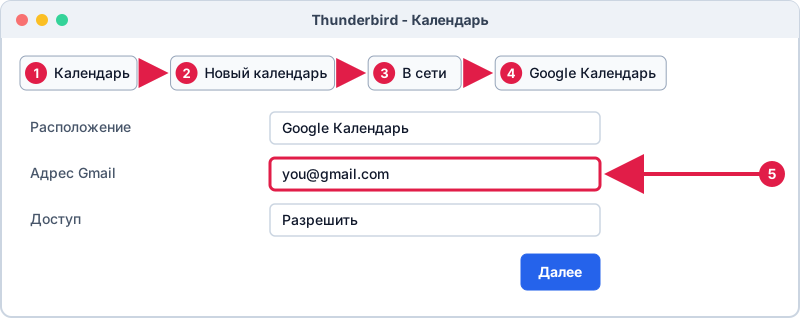
Если вы уже добавили почту Gmail в программу через вход Google, в новых версиях Thunderbird календари и адресные книги часто предлагается подключить сразу. Как добавить почтовый ящик, написано в статье добавить учетную запись в Thunderbird.
Способ 2. Подключение по адресу CalDAV
Если пункта Google в списке нет или вход не проходит, используйте формат CalDAV.
- В мастере нового календаря выберите "В сети" и укажите формат CalDAV.
- В поле "Адрес" вставьте ссылку вида
https://apidata.googleusercontent.com/caldav/v2/ваш_адрес/events, подставив свой адрес Gmail. - Нажмите "Найти календари" и войдите в аккаунт Google в открывшемся окне.
- Выберите нужные календари и завершите мастер.
Точный адрес и порядок шагов лучше сверить в справке Google для CalDAV, так как они могут меняться.

Как добавить событие или задачу
- Двойной щелчок по дню в календаре открывает окно нового события.
- Укажите название, время, место и напоминание. Из выпадающего списка выберите, в какой календарь его сохранить, например в Google.
- Задачи создаются на вкладке "Задачи" и тоже могут храниться в календаре сети.
Событие, добавленное в Thunderbird, через некоторое время появится в Google Календаре на телефоне, и наоборот. Если вы пользуетесь телефоном на Android, посмотрите Thunderbird на Android.
Если события не синхронизируются
| Симптом | Что проверить |
|---|---|
| Календарь пустой | Правой кнопкой по календарю > "Свойства", включен ли он и выбран ли нужный |
| Нет синхронизации | Правой кнопкой > "Синхронизировать календари" |
| Просит пароль снова | Выйдите из аккаунта Google в окне входа и повторите вход |
| Нельзя редактировать | Календарь подключен как подписка только для чтения |
Для надежности включите двухэтапную аутентификацию в Google, это защитит и календарь, и почту. Как это сделать: двухфакторная аутентификация для почты.
Частые вопросы
Нужен ли для календаря пароль приложения?
При входе через окно Google, как правило, нет. Пароль приложения нужен для почты по IMAP, если вы не используете вход через аккаунт.
Можно ли подключить несколько календарей?
Да, при подключении отметьте нужные галочками. Каждый календарь можно окрасить отдельным цветом в свойствах.
Работает ли это с календарем Яндекса или Mail.ru?
Принцип тот же: формат CalDAV и адрес, который указан в справке сервиса. Точные адреса уточняйте у самого сервиса.
Как изменить, как часто обновляется календарь?
В свойствах календаря есть пункт про интервал обновления. Можно также принудительно обновить календарь через контекстное меню.