Настройка почты Рамблер в Thunderbird

Содержание
Чтобы подключить Рамблер в Thunderbird, нужны всего три вещи: адрес ящика, пароль и серверы imap.rambler.ru (порт 993) и smtp.rambler.ru (порт 465). Ниже быстрая и ручная настройка, а также что делать, если Рамблер почта в Thunderbird не пускает.
Параметры серверов Рамблера
| Параметр | Входящая почта | Исходящая почта |
|---|---|---|
| Протокол | IMAP (или POP3) | SMTP |
| Сервер | imap.rambler.ru (pop.rambler.ru для POP3) | smtp.rambler.ru |
| Порт | 993 (995 для POP3) | 465 |
| Защита соединения | SSL/TLS | SSL/TLS |
| Имя пользователя | полный адрес, например name@rambler.ru | полный адрес |
| Пароль | пароль от ящика | пароль от ящика |
Рекомендуем IMAP: письма остаются на сервере, и вы видите те же папки в браузере и на телефоне. Разницу протоколов объясняет статья IMAP, POP3 и SMTP: что это и какой протокол выбрать, а сводка по другим сервисам собрана в таблице настроек почтовых серверов.
Шаг 1. Разрешите доступ в самом Рамблере
Иногда сервис не пускает сторонние программы, пока доступ не разрешен в настройках ящика. Откройте почту в браузере, зайдите в настройки и найдите раздел о работе с почтовыми программами. Если пункт включения протоколов IMAP или POP3 есть, активируйте его. Точное расположение зависит от текущего оформления сайта, поэтому ориентируйтесь на названия разделов.
Шаг 2. Добавьте ящик в Thunderbird
- Нажмите "Файл > Создать > Существующий адрес почты".
- Введите имя, адрес @rambler.ru (или другой домен Рамблера) и пароль.
- Нажмите "Продолжить". Если Thunderbird нашел настройки, выберите IMAP и нажмите "Готово".
- Если появилось "Настройки не найдены", нажмите "Настроить вручную".

Шаг 3. Введите параметры вручную
В форме ручной настройки заполните поля так:
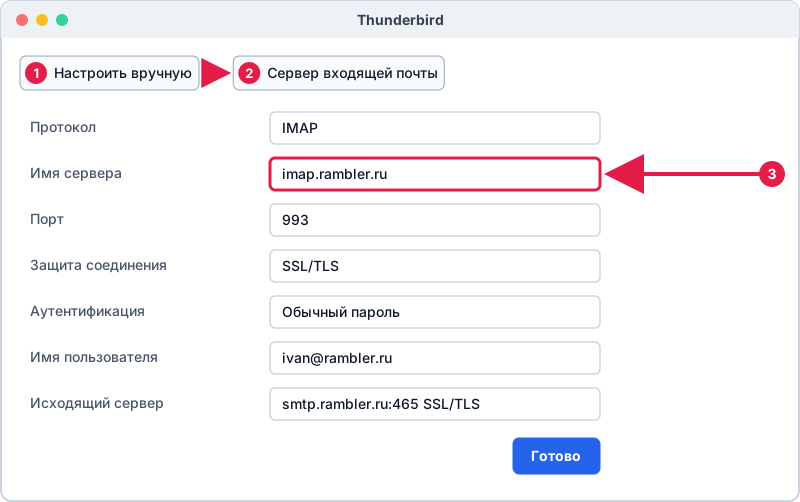
Имя пользователя указывайте полностью, с доменом. Частая ошибка - вписать только часть до @, и тогда вход не проходит. После нажатия "Готово" программа проверит соединение и загрузит папки.
Если вы добавляете не первый ящик, общий порядок действий описан в статье Как добавить учетную запись в Thunderbird. Полная инструкция по программе - Настройка почты в Thunderbird. Настройки Рамблера для других клиентов - Почта Рамблер: настройки IMAP, POP3 и SMTP.
Если не получается войти
- Неверный пароль. Проверьте раскладку и Caps Lock, попробуйте войти в веб-версию с тем же паролем. Если пароль недавно меняли, обновите его в Thunderbird.
- Ошибка соединения. Убедитесь, что порт 993 для IMAP и 465 для SMTP, а защита - SSL/TLS. Брандмауэр или антивирус иногда блокируют эти порты.
- Письма принимаются, но не отправляются. Откройте "Параметры учетных записей > Сервер исходящей почты (SMTP)", выберите запись Рамблера и проверьте сервер, порт и имя пользователя. Причины и решения разобраны в статье Thunderbird не отправляет письма.
- Сообщение об ошибке сертификата. Не принимайте исключение вслепую, сначала проверьте дату на компьютере и название сервера.
Частые вопросы
Какие порты использовать для Рамблер почты в Thunderbird?
Для IMAP - 993, для POP3 - 995, для SMTP - 465, везде с шифрованием SSL/TLS.
Нужен ли пароль приложения для Рамблера?
В нашей инструкции используется обычный пароль от ящика. Если Рамблер в вашем аккаунте потребует отдельный пароль для внешней программы, создайте его в настройках безопасности и вставьте в Thunderbird.
В чем разница между IMAP и POP3 для Рамблера?
IMAP синхронизирует папки с сервером, POP3 скачивает письма на компьютер. Для нескольких устройств выбирайте IMAP.
Почему Thunderbird не показывает папки Рамблера?
Откройте контекстное меню ящика, выберите "Подписаться" и отметьте нужные папки. Если письма не приходят вовсе, смотрите Thunderbird не получает письма.