Отложенная отправка писем в Thunderbird

Содержание
Отложенная отправка в Thunderbird нужна, когда письмо надо написать сейчас, а отправить - утром, в понедельник или в конкретный час. В программе есть команда "Отправить позже", но сама по себе она не знает времени: она просто откладывает письмо в "Исходящие". Для отправки по расписанию ставят расширение Send Later из каталога дополнений Thunderbird.
Встроенная команда "Отправить позже"
Она сохраняет письмо в папку "Исходящие" и не отправляет, пока вы сами не запустите отправку. 1. Составьте письмо как обычно. 2. В окне письма откройте "Файл" > "Отправить позже" (в версиях с современным меню - стрелка рядом с "Отправить"; горячая клавиша Ctrl+Shift+Enter). 3. Письмо уйдет в "Исходящие" и будет ждать. 4. Когда нужно отправить, откройте "Файл" > "Отправить неотправленные сообщения".
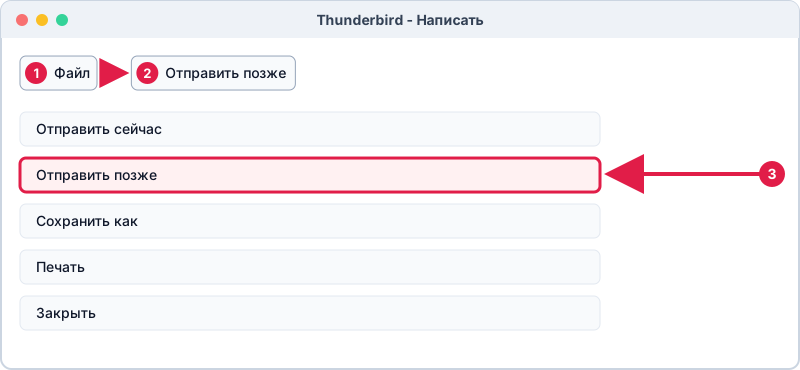
Такой вариант годится, чтобы отложить письмо на неопределенное время. Но автоматически оно не уйдет, и после перезапуска программы письмо останется в "Исходящих".
Отправка по расписанию через Send Later
Расширение Send Later добавляет выбор даты и времени. Устанавливайте его только из официального каталога дополнений Thunderbird, который открывается через меню "Дополнения и темы". 1. Откройте "Дополнения и темы" > поиск и найдите Send Later. 2. Нажмите "Добавить в Thunderbird" и подтвердите установку. 3. В окне письма появится выбор "Отправить позже" с датой и временем, а также быстрые варианты вроде "через 1 час". 4. Выберите время и подтвердите. Письмо сохранится в "Исходящих" и уйдет по расписанию.

Внешний вид и названия кнопок зависят от версии расширения, поэтому ориентируйтесь на описание в его карточке.
Важное условие: программа должна работать
Отложенное письмо хранится на вашем компьютере и отправляется именно Thunderbird. | Ситуация | Что произойдет | |---|---| | Программа открыта в нужное время | Письмо уйдет вовремя | | Программа закрыта | Письмо отправится после запуска | | Нет интернета | Отправка отложится до появления сети | | Пароль вводить заново | Нужно подтвердить вход, письмо ждет |
Если письмо должно уйти только после проверки, пригодится еще и подпись, чтобы не дописывать контакты вручную.
Для длинных отложек надежнее вариант на сервере: некоторые веб-версии почты (например, Gmail) умеют планировать отправку в браузере, и тогда компьютер выключать можно.
Если письмо застряло в "Исходящих"
- Откройте "Исходящие" и проверьте, есть ли там письмо.
- Выберите "Файл > Отправить неотправленные сообщения".
- Если появилась ошибка, разберитесь с ней по статье ошибка SMTP в Thunderbird.
- Когда требуется отправить очень большое вложение, посмотрите, как отправить большой файл из Thunderbird.
Частые вопросы
Как отправить письмо позже в определенное время без дополнений?
Встроенных средств для расписания нет. Нужно расширение вроде Send Later или планировщик в веб-версии почты.
Что произойдет, если Thunderbird закрыт в момент отправки?
Письмо останется в "Исходящих" и уйдет при следующем запуске, как только программа подключится к серверу.
Можно ли отменить отложенное письмо?
Да. Пока оно в "Исходящих", откройте его двойным щелчком, измените или удалите.
Отправляет ли программа письмо сама после "Отправить позже"?
Нет. Без расширения вы сами запускаете отправку через "Файл > Отправить неотправленные сообщения".