Как отправить большой файл из Thunderbird

Содержание
Большие вложения в Thunderbird упираются не в программу, а в лимит почтового сервиса: обычно это 20-30 МБ на письмо. Если файл тяжелее, письмо вернется с ошибкой. Выход - отправить не сам файл, а ссылку на него в облаке. В Thunderbird для этого есть функция Filelink: при добавлении большого вложения программа предлагает загрузить его в облако и вставить ссылку.
Какой размер файла можно отправить
Лимиты зависят от сервиса и могут меняться, поэтому ориентируйтесь на настройки или справку вашего почтового сервиса. | Сервис | Примерный лимит письма | |---|---| | Яндекс Почта | около 30 МБ | | Mail.ru | около 25 МБ | | Gmail | около 25 МБ | | Outlook.com | около 20 МБ |
Учтите, что при отправке файл кодируется и "весит" примерно на треть больше. Файл в 20 МБ в письме может занять около 27 МБ, и лимит превысится. Поэтому ориентируйтесь на запас.
Способ 1. Filelink: загрузка в облако из Thunderbird
Thunderbird сам предлагает облачную ссылку, когда вложение превышает заданный размер (по умолчанию порядка 5 МБ). 1. Нажмите "Написать" и прикрепите файл кнопкой "Вложить". 2. Если файл большой, появится панель с предложением загрузить его в облако. Выберите "Загрузить в облако" (Filelink). 3. Если сервиса еще нет, программа предложит добавить провайдера. 4. После загрузки в письмо вставляется ссылка вместо файла.
Провайдеры для Filelink добавляются как дополнения. В "Настройки > Основные > Файлы и вложения > Исходящие" вы увидите список подключенных облачных сервисов и сможете настроить порог размера. Дополнения ставьте только из официального каталога Thunderbird.

Способ 2. Ссылка на файл в облачном хранилище вручную
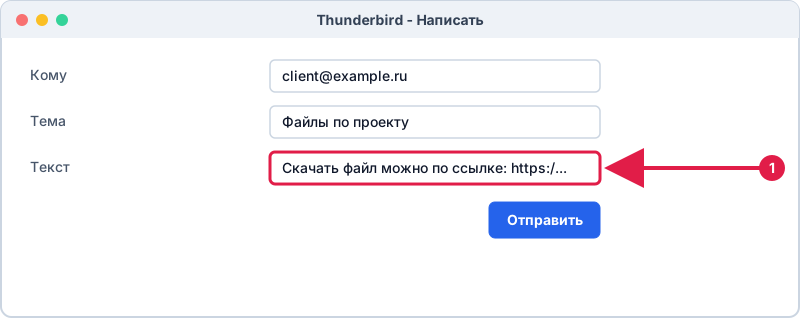
Работает без дополнений. 1. Загрузите файл в Яндекс Диск, Облако Mail.ru, Google Диск или другое хранилище. 2. Включите общий доступ по ссылке ("Поделиться"). 3. Скопируйте ссылку и вставьте в текст письма. 4. Проверьте, что ссылка открывается без входа в аккаунт.
Способ 3. Сжать или разделить файл
- Упакуйте файлы в ZIP: текстовые документы сжимаются хорошо, а фото и видео почти нет.
- Уменьшите фотографии до нужного разрешения.
- Для архивов разбейте их на тома по 10-15 МБ и отправьте несколькими письмами.
Общие советы по теме - в статье как отправить большой файл по почте.
Если письмо с вложением не уходит
- Проверьте размер: суммарный вес всех вложений должен укладываться в лимит.
- Посмотрите текст ошибки и сверьтесь с разбором ошибок SMTP в Thunderbird.
- Письмо с тяжелым файлом может надолго остаться в "Исходящих" при слабом интернете. Подождите окончания отправки.
- Для планирования отправки на другое время см. отложенную отправку.
Частые вопросы
Почему Thunderbird предлагает загрузить файл в облако?
Файл превысил заданный порог размера. Можно отказаться и приложить его как обычное вложение, если лимит сервиса позволяет.
Можно ли убрать предложение Filelink?
Да, в "Настройки > Основные > Файлы и вложения" снимите галочку предложения облачного хранилища.
Получатель увидит ссылку или файл?
Ссылку. Файл остается в облаке, поэтому время его хранения зависит от выбранного сервиса.
Файл ушел, но получатель его не видит. Почему?
Возможно, письмо попало в спам или вложение заблокировал фильтр получателя. Попросите проверить папку и позже отправьте ссылку вместо файла.