Пароль приложения для Thunderbird: Яндекс, Mail.ru, Gmail

Содержание
Thunderbird не принимает пароль от Яндекса, Mail.ru или Gmail, потому что сторонним программам нужен не обычный пароль, а специальный пароль приложения (либо вход через OAuth в окне браузера). Ниже где его создать у каждого сервиса и куда вставить в Thunderbird.
Зачем нужен пароль приложения
Обычный пароль защищает ваш аккаунт целиком. Если дать его почтовой программе, при утечке пострадает вся учетная запись. Пароль приложения работает только для почты, его можно отозвать в любой момент, и он не требует кода из SMS. Поэтому Яндекс, Mail.ru и Gmail (при включенной двухэтапной аутентификации) требуют именно его. Общую теорию читайте в статье Пароль приложения для почты.
Сначала проверьте, не предлагает ли Thunderbird вход через OAuth: при добавлении ящика Gmail, а в новых версиях и Яндекса или Mail.ru, откроется окно браузера, где вы входите как обычно. Тогда пароль приложения не нужен. Если же программа просит пароль в своем окне, создайте его по инструкции ниже.
Яндекс
- Откройте id.yandex.ru и перейдите в раздел "Безопасность".
- Включите двухфакторную защиту, если она еще не включена (в некоторых случаях создать пароль приложения можно и без нее).
- Выберите "Пароли приложений" и создайте новый пароль для типа "Почта".
- Скопируйте показанный пароль: повторно его не покажут.
- Убедитесь, что в настройках Яндекс Почты разрешен доступ почтовых клиентов по протоколу IMAP.
Серверы: imap.yandex.ru, порт 993, SSL; smtp.yandex.ru, порт 465, SSL. Подробности: Настройки IMAP, POP3 и SMTP Яндекс Почты.
Mail.ru
- Войдите в почту и откройте настройки аккаунта, раздел "Безопасность".
- Найдите пункт "Пароли для внешних приложений" и нажмите "Добавить".
- Назовите пароль (например, Thunderbird) и выберите доступ к почте по протоколам.
- Скопируйте созданный пароль.
Точные названия пунктов могут меняться, подробный разбор есть в статье Пароль для внешнего приложения Mail.ru. Серверы: imap.mail.ru, порт 993; smtp.mail.ru, порт 465.
Gmail
- Откройте аккаунт Google, раздел "Безопасность".
- Включите двухэтапную аутентификацию: без нее пункт паролей приложений недоступен.
- Найдите "Пароли приложений", введите название и нажмите "Создать".
- Скопируйте 16-значный пароль (пробелы вводить не нужно).
Серверы: imap.gmail.com, порт 993; smtp.gmail.com, порт 465 (SSL) или 587 (STARTTLS). На практике Thunderbird для Gmail обычно сам предлагает вход через OAuth.
Вставьте пароль в Thunderbird
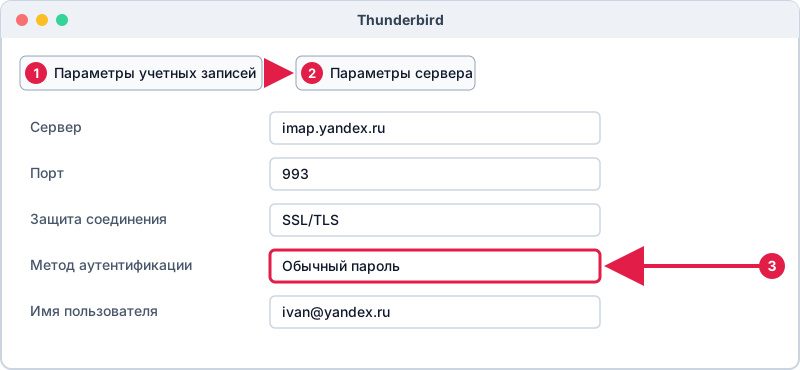
Если ящик уже добавлен, замените сохраненный пароль: при следующей проверке почты программа попросит ввести его заново. Для нового ящика откройте "Файл > Создать > Существующий адрес почты" и укажите данные.
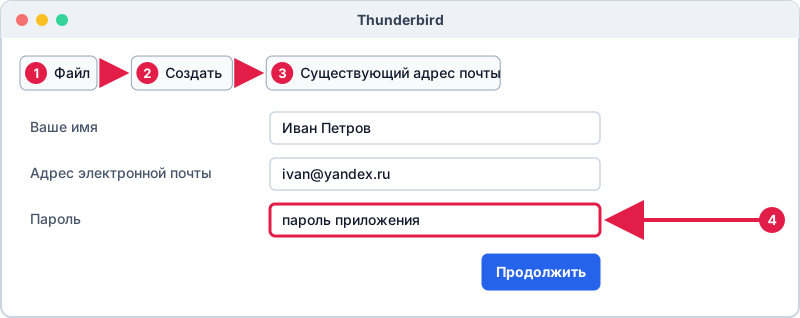
Если автоматически найденные настройки не подошли, нажмите "Настроить вручную" и сверьте их с таблицей.
| Сервис | IMAP | SMTP |
|---|---|---|
| Яндекс | imap.yandex.ru:993 SSL | smtp.yandex.ru:465 SSL |
| Mail.ru | imap.mail.ru:993 | smtp.mail.ru:465 |
| Gmail | imap.gmail.com:993 | smtp.gmail.com:465 SSL или 587 STARTTLS |
Не забудьте, что отправка тоже проверяет пароль: в параметрах исходящего сервера (SMTP) тоже должен стоять пароль приложения, иначе письма не уйдут. О такой ситуации - в статье Thunderbird не отправляет письма.
Частые вопросы
Thunderbird не принимает пароль, хотя он верный. Почему?
Для Яндекса, Mail.ru и Gmail (с двухэтапной защитой) обычный пароль в сторонней программе не подходит. Создайте пароль приложения или войдите через OAuth.
Нужно ли вводить пароль приложения для SMTP отдельно?
Да, если Thunderbird спросит. Для исходящей почты используется тот же логин и тот же пароль приложения.
Что делать, если пароль приложения потерялся?
Посмотреть его снова нельзя. Удалите старый в настройках аккаунта и создайте новый, а затем введите его в Thunderbird.
Как проверить, какой пароль сохранен в Thunderbird?
Сохраненные данные можно посмотреть в настройках приватности, см. статью Как посмотреть сохраненный пароль в Thunderbird.