Пароль приложения для почты: что это и как его создать
Содержание
Пароль приложения - это отдельный пароль, который почтовый сервис выдает для входа в сторонние программы: Outlook, Thunderbird, почту на телефоне. Он заменяет основной пароль и поэтому решает проблему, когда обычный пароль от ящика не принимается. Ниже как работает такой пароль и как его создать в Яндексе, Mail.ru и Gmail.
Зачем нужен пароль приложения
Основной пароль защищает ваш аккаунт целиком: настройки, платежи, облако. Если ввести его в стороннюю программу и программу взломают, вы рискуете всем аккаунтом. Пароль приложения дает доступ только к почте, его можно создать отдельно для каждой программы и в любой момент отозвать, не меняя основной пароль.
Еще сервисы включают двухфакторную аутентификацию: при входе нужен код из СМС или приложения. Почтовая программа не умеет вводить такой код, и вместо него используется пароль приложения.
Когда он обычно нужен:
- Яндекс Почта, Mail.ru и Gmail подключаются к Outlook, Thunderbird, The Bat!, Apple Mail и другим программам;
- на iPhone или Android вы добавляете ящик через протокол IMAP вручную;
- программа выдает "неверный логин или пароль", хотя вы вводите правильные данные.
Вход в Outlook.com по обычному паролю в сторонних программах отключен: нужна программа с поддержкой OAuth2, а пароль приложения там не используется.
Как создать пароль приложения в Яндексе
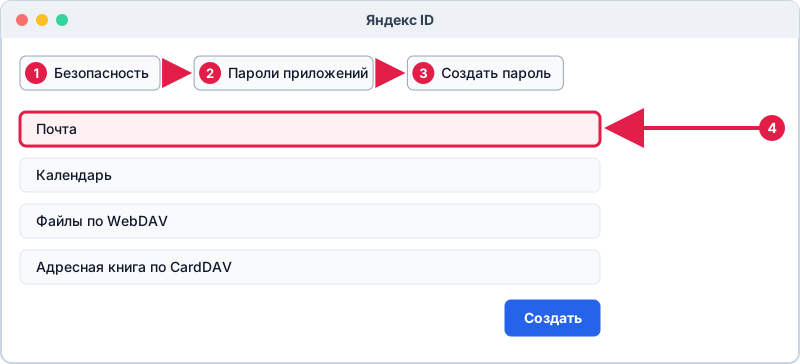
В Яндекс ID пароли приложений создаются на странице безопасности.
- Войдите в аккаунт на id.yandex.ru и откройте раздел "Безопасность".
- Включите двухфакторную аутентификацию, если она еще не включена (для создания пароля приложения она обычно нужна).
- Выберите "Пароли приложений" и нажмите "Создать пароль".
- Выберите тип приложения "Почта" и введите название, например "Outlook".
- Скопируйте пароль и вставьте его в программу вместо основного.
Дополнительно проверьте, что в настройках почты (раздел "Почтовые программы") включен доступ по IMAP или POP3 с серверов imap.yandex.ru и pop.yandex.ru. Порядок и названия пунктов в интерфейсе Яндекса могут меняться.
Как создать пароль для внешнего приложения в Mail.ru
Mail.ru называет его "пароль для внешнего приложения".
- Откройте настройки аккаунта: "Настройки" → "Пароль и безопасность".
- Найдите раздел "Пароли для внешних приложений".
- Нажмите "Добавить", введите название приложения и отметьте нужный доступ - например, "Почта".
- Нажмите "Создать" и скопируйте пароль.
- Вставьте его в программу при входе в ящик.
Подробнее - в отдельной инструкции Пароль для внешнего приложения Mail.ru. Названия разделов меняются, поэтому при необходимости воспользуйтесь поиском по настройкам.
Как создать пароль приложения в Gmail
В Google пароль приложения доступен при включенной двухэтапной аутентификации.
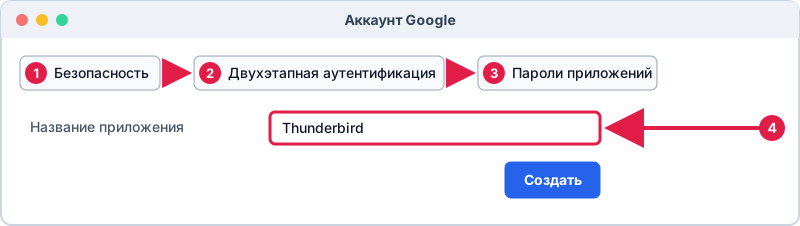
- Откройте "Управление аккаунтом Google" → "Безопасность".
- Включите двухэтапную аутентификацию.
- Найдите пункт "Пароли приложений" (его проще найти через поиск по настройкам аккаунта).
- Введите название, например "Thunderbird", и нажмите "Создать".
- Скопируйте шестнадцатизначный пароль и вставьте в программу.
Современные версии Outlook и Thunderbird умеют входить в Gmail через окно Google (OAuth), тогда пароль приложения не нужен. Если программа предлагает вход через браузер, используйте этот вариант.
Как использовать пароль в программе
При добавлении ящика введите:
- логин - полный адрес почты;
- пароль - созданный пароль приложения (не основной);
- серверы и порты - по таблице в статье Настройки серверов почты.
Пароль приложения обычно показывают один раз, поэтому сохраните его в менеджере паролей или вставьте сразу. Если потеряете - просто создайте новый, а старый удалите. Пример подключения: Яндекс Почта в Outlook, Настройка почты в Thunderbird.
Если пароль приложения не работает
- Убедитесь, что в логине указан полный адрес, а не только имя до @.
- Проверьте, что пароль скопирован без пробелов в начале и конце.
- Убедитесь, что для ящика включен доступ по IMAP или POP3.
- Создайте новый пароль и замените им старый.
- Разберите причины ошибки по статье Ошибка аутентификации почты.
Частые вопросы
Почему не подходит пароль от почты в Outlook?
Яндекс, Mail.ru и Gmail не принимают основной пароль в сторонних программах, если включена защита аккаунта или сервис требует пароль приложения. Создайте его в настройках безопасности.
Можно ли использовать один пароль приложения в нескольких программах?
Технически да, но безопаснее создавать отдельный пароль для каждой программы. Тогда при утере устройства вы отзовете только один.
Что будет, если сменить основной пароль?
У многих сервисов пароли приложений после смены основного пароля могут быть отозваны. Если программа перестала подключаться, создайте пароль заново.
Где хранить пароль приложения?
В менеджере паролей. Не отправляйте его в мессенджерах и не записывайте в открытых файлах.