Как настроить Яндекс Почту в Outlook: IMAP и SMTP по шагам

Содержание
Чтобы настроить Яндекс Почту в Outlook, нужно включить доступ по IMAP в настройках ящика, создать пароль приложения и добавить учетную запись с серверами imap.yandex.ru (порт 993) и smtp.yandex.ru (порт 465). Весь процесс занимает около пяти минут. Ниже подробная инструкция и решение типичных ошибок.
Что понадобится
- установленный Outlook (классический, из пакета Microsoft Office);
- адрес Яндекс Почты, например
name@yandex.ru; - пароль приложения, потому что основной пароль в Outlook обычно не принимается (см. Пароль приложения для почты);
- доступ к настройкам ящика в браузере.
Шаг 1. Включите доступ по IMAP в Яндекс Почте
- Откройте Яндекс Почту в браузере и нажмите значок шестеренки в правом верхнем углу.
- Перейдите в "Все настройки" → "Почтовые программы".
- Отметьте, что принимать почту нужно с сервера imap.yandex.ru по протоколу IMAP.
- Сохраните изменения.
Расположение пунктов и их названия могут отличаться в зависимости от версии интерфейса - ищите раздел о почтовых программах. Выбор IMAP объясняется в статье IMAP, POP3 и SMTP.
Шаг 2. Создайте пароль приложения
- Откройте id.yandex.ru и перейдите в "Безопасность".
- Выберите "Пароли приложений" и нажмите "Создать пароль".
- Укажите тип "Почта" и название, например "Outlook".
- Скопируйте полученный пароль.
Если на аккаунте включена двухфакторная аутентификация, пароль приложения обязателен. Подробнее: Двухфакторная аутентификация для почты.
Шаг 3. Добавьте учетную запись в Outlook
- В Outlook откройте "Файл" → "Сведения" → "Добавить учетную запись".
- Введите адрес Яндекс Почты и нажмите "Подключить" (или "Дополнительные параметры" → "Настроить учетную запись вручную", если Outlook не находит настройки сам).
- Выберите тип учетной записи IMAP.
- Заполните поля как в таблице.
| Параметр | Значение |
|---|---|
| Сервер входящей почты (IMAP) | imap.yandex.ru |
| Порт IMAP | 993 |
| Шифрование | SSL/TLS |
| Сервер исходящей почты (SMTP) | smtp.yandex.ru |
| Порт SMTP | 465 |
| Шифрование | SSL/TLS |
| Имя пользователя | полный адрес ящика |
| Пароль | пароль приложения |
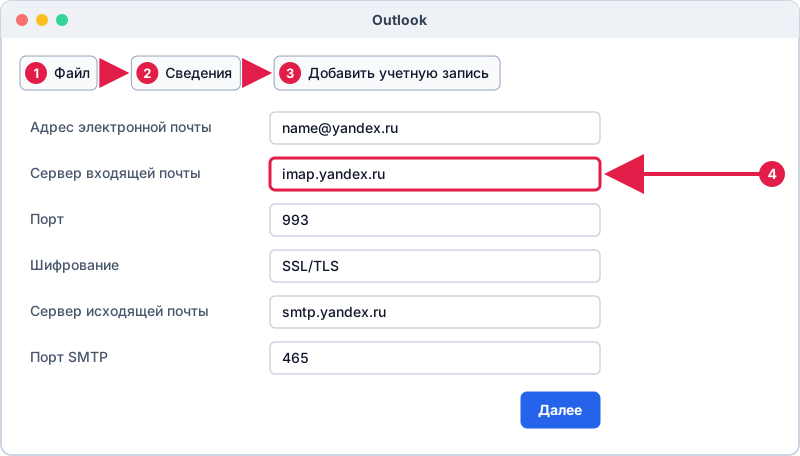
После ввода пароля приложения нажмите "Подключить" и дождитесь сообщения об успехе.
Шаг 4. Проверьте SMTP-настройки
Иногда Outlook подставляет неверные параметры исходящей почты. Проверьте их вручную:
- Откройте "Файл" → "Настройка учетных записей" → "Настройка учетных записей".
- Выберите ящик Яндекса и нажмите "Изменить" → "Другие настройки".
- Откройте вкладку "Сервер исходящей почты" и включите "SMTP-серверу требуется проверка подлинности" с теми же параметрами, что и для входящей почты.
- На вкладке "Дополнительно" укажите порт IMAP 993 и порт SMTP 465, тип шифрования - SSL/TLS.
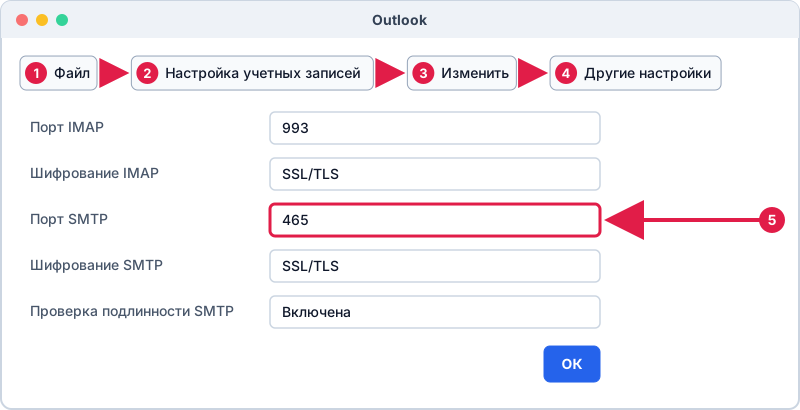
В старых версиях Outlook "Другие настройки" находятся в окне "Изменить учетную запись" и называются "Дополнительно".
Что делать, если Яндекс Почта в Outlook не подключается
- Ошибка пароля. Убедитесь, что вставлен пароль приложения, а не основной пароль. Разбор проблемы: Ошибка аутентификации почты.
- Не включен IMAP. Вернитесь к шагу 1 и проверьте настройки почтовых программ.
- Неверный порт или шифрование. Для IMAP это 993 SSL/TLS, для SMTP - 465 SSL/TLS. Подробности: Порты почтовых серверов.
- Письма не уходят. Проверьте SMTP-проверку подлинности и разберите почему Outlook не отправляет письма.
- Письма не приходят. См. Outlook не получает письма.
Общие настройки Outlook собраны в статье Настройка Outlook. Полный список параметров Яндекса - в статье Настройки IMAP, POP3 и SMTP Яндекс Почты.
Частые вопросы
Какие настройки нужны для Яндекс Почты в Outlook?
IMAP: imap.yandex.ru, порт 993, SSL/TLS. SMTP: smtp.yandex.ru, порт 465, SSL/TLS. Логин - полный адрес, пароль - пароль приложения.
Почему Outlook не принимает пароль от Яндекс Почты?
Основной пароль не подходит для сторонних программ, нужен пароль приложения, созданный в Яндекс ID. Также проверьте, что включен доступ по IMAP.
Можно ли подключить Яндекс Почту по POP3?
Да, сервер pop.yandex.ru, порт 995 с SSL. Но IMAP удобнее: письма синхронизируются с веб-версией и телефоном.
Нужно ли что-то менять на телефоне?
Нет. Настройка Outlook на компьютере не влияет на телефон. При использовании IMAP письма будут одинаковыми и там, и там. Для iPhone есть отдельная инструкция: Яндекс Почта на iPhone.