Outlook не отправляет письма: причины и что делать

Содержание
Если Outlook не отправляет письма, они обычно повисают в папке "Исходящие" или программа показывает ошибку отправки. Причин немного: режим "Автономная работа", неверные настройки SMTP, устаревший пароль, слишком большое вложение или блокировка порта. Ниже порядок проверки от простого к сложному, чтобы не тратить время на лишнее.
Шаг 1. Проверьте режим работы и "Исходящие"
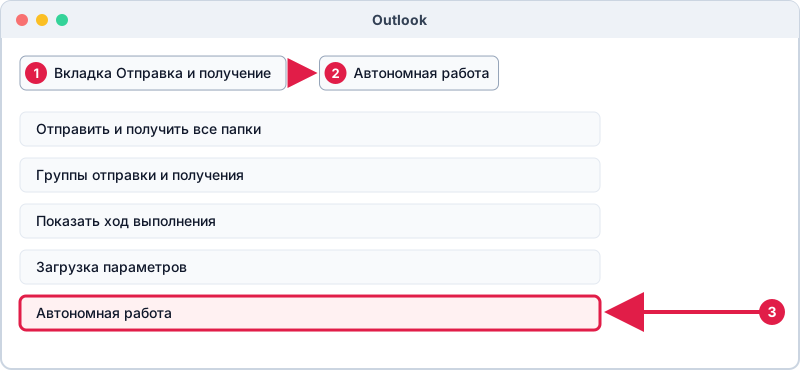
- Посмотрите на строку состояния внизу окна. Если там написано "Работа автономно" или "Отключено", перейдите на вкладку "Отправка и получение" и отожмите кнопку "Автономная работа".
- Откройте папку "Исходящие". Если в ней висит письмо, откройте его и посмотрите, нет ли пометки об ошибке.
- Если письмо открыто в отдельном окне, закройте его: заблокированное "в редактировании" письмо не отправится.
- Нажмите F9 или "Отправить и получить все папки".
Если письмо застряло и не уходит, перетащите его из "Исходящих" в "Черновики", а затем отправьте заново. Часто этого достаточно.
Шаг 2. Проверьте размер вложения
Большинство почтовых сервисов ограничивают размер письма. Для ориентира: Gmail принимает вложения до 25 МБ, у других сервисов лимиты свои. Если файл тяжелый, письмо "зависает" или возвращается с ошибкой. Выход: загрузить файл в облако и отправить ссылку. Подробности в статье как отправить большой файл по почте.
Шаг 3. Проверьте настройки SMTP
Самая частая техническая причина - неправильные параметры сервера исходящей почты или отключенная проверка подлинности.
- Откройте "Файл" > "Настройка учетных записей" > "Настройка учетных записей".
- Выберите ящик и нажмите "Изменить", затем "Другие настройки".
- Перейдите на вкладку "Сервер исходящей почты" и отметьте "SMTP-серверу требуется проверка подлинности" с вариантом "Аналогично серверу для входящей почты".
- На вкладке "Дополнительно" проверьте порт и шифрование.
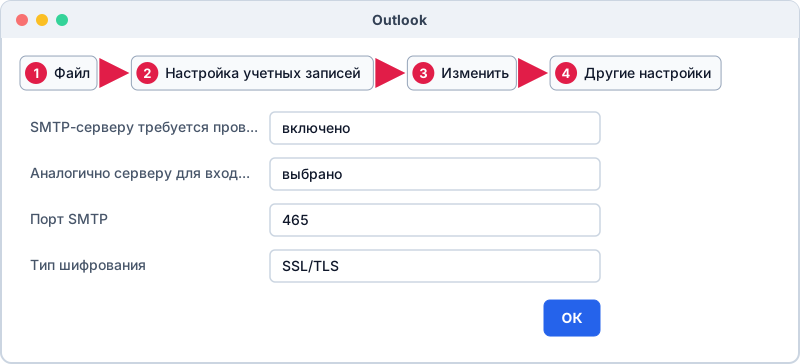
Эталонные значения для основных сервисов:
| Сервис | SMTP | Порт | Шифрование |
|---|---|---|---|
| Яндекс | smtp.yandex.ru | 465 | SSL/TLS |
| Mail.ru | smtp.mail.ru | 465 | SSL/TLS |
| Gmail | smtp.gmail.com | 465 или 587 | SSL/TLS или STARTTLS |
| Outlook.com | smtp-mail.outlook.com | 587 | STARTTLS |
| Рамблер | smtp.rambler.ru | 465 | SSL/TLS |
Порт 465 используйте с SSL/TLS, порт 587 - со STARTTLS. Объяснение разницы - в статье порты почтовых серверов.
Шаг 4. Проверьте пароль и вход
Если сервис недавно изменил правила или вы меняли пароль, Outlook продолжает использовать старый. Признак - всплывающее окно с запросом пароля, ошибки 535 или "authentication failed".
- Для Яндекса, Mail.ru и Gmail вместо обычного пароля нужен пароль приложения: инструкция.
- Для Outlook.com вход возможен только через OAuth2: обычный пароль не подойдет.
- Если Outlook постоянно просит пароль, смотрите отдельную статью Outlook запрашивает пароль.
Расшифровку кодов ошибок сервера найдете в статье ошибки SMTP 550, 554, 535, 421.
Шаг 5. Исключите блокировку антивирусом и провайдером
- Временно отключите функцию проверки исходящей почты в антивирусе или брандмауэре и попробуйте отправить письмо. Если получилось, добавьте Outlook в исключения.
- Попробуйте сменить порт: например, с 25 на 465 или 587. Порт 25 многие провайдеры блокируют.
- Проверьте, нет ли блокировки на уровне сети: в корпоративных сетях порты для почты иногда закрыты.
Шаг 6. Починка профиля и файла данных
Если все параметры верны, а письма все равно не уходят, возможно, поврежден профиль или файл данных.
- Закройте Outlook и откройте "Панель управления" > "Почта" (в некоторых версиях - "Почта (Microsoft Outlook)") > "Показать профили".
- Создайте новый профиль и добавьте ящик заново.
- Запустите Outlook с новым профилем и отправьте тестовое письмо.
- Если все работает, старый профиль можно удалить. Перед этим убедитесь, что у вас есть копия данных: как перенести файл PST.
Также стоит попробовать запустить Outlook в безопасном режиме: нажмите Win+R, введите outlook /safe. Если в безопасном режиме письма уходят, виноват один из надстроек, и их нужно отключать по очереди в "Файл" > "Параметры" > "Надстройки".
Частые вопросы
Письмо висит в "Исходящих" и не уходит. Что делать?
Проверьте, что Outlook не в автономном режиме, закройте письмо, если оно открыто в отдельном окне, и нажмите F9. Если не помогло, перенесите письмо в "Черновики" и отправьте заново.
Outlook пишет, что сервер отклонил отправителя. Почему?
Чаще всего адрес отправителя не совпадает с адресом учетной записи или включена защита от подмены. Проверьте, что в поле "От" указан адрес именно этого ящика.
Почему письма уходят с одного ящика и не уходят с другого?
У каждой учетной записи свои параметры SMTP. Откройте настройки проблемного ящика и сверьте сервер, порт и пароль с таблицей.
Нужно ли переустанавливать Outlook?
Почти никогда. Обычно проблему решают проверка SMTP, смена пароля или пересоздание профиля.