Перенос почты Outlook на другой компьютер: файл PST
Содержание
Чтобы перенести Outlook на другой компьютер, нужно сохранить письма, контакты и календарь в файл PST, скопировать его на новое устройство и импортировать. Сами настройки учетных записей для IMAP-ящиков переносить необязательно: достаточно добавить ящик заново, и письма загрузятся с сервера. PST нужен для локальных данных, POP3-ящиков и архива, которого нет на сервере.
Что такое PST и OST
Outlook хранит данные в двух типах файлов.
| Файл | Что это | Нужно ли переносить |
|---|---|---|
| PST | Файл данных: письма POP3, архивы, экспортированные папки, контакты | Да, это основной файл для переноса |
| OST | Автономная копия IMAP-ящика или Exchange | Нет, создается заново при добавлении ящика |
Если вы используете IMAP, на сервере находятся все письма. Тогда на новом компьютере достаточно добавить ящик, как описано в статье настройка Outlook. А вот для POP3-ящиков, где письма удалялись с сервера, PST - единственная копия, и без переноса вы их потеряете.
Где хранится файл PST
Путь зависит от версии Outlook. Обычно файлы лежат в одной из папок:
- Документы\Файлы Outlook
- C:\Users\ИМЯ\AppData\Local\Microsoft\Outlook
Точное расположение посмотрите в программе: "Файл" > "Настройка учетных записей" > "Настройка учетных записей" > вкладка "Файлы данных". Выберите файл и нажмите "Открыть расположение файла". Папка AppData скрытая, поэтому включите показ скрытых файлов или откройте путь через проводник кнопкой из диалога.
Способ 1. Экспорт и импорт через мастер
- Откройте "Файл" > "Открыть и экспортировать" > "Импорт и экспорт".
- Выберите "Экспорт в файл" и нажмите "Далее".
- Выберите "Файл данных Outlook (.pst)" и снова "Далее".
- Отметьте корневую папку ящика и включите "Включить вложенные папки".
- Укажите место сохранения и имя файла, при желании задайте пароль.
- Нажмите "Готово".
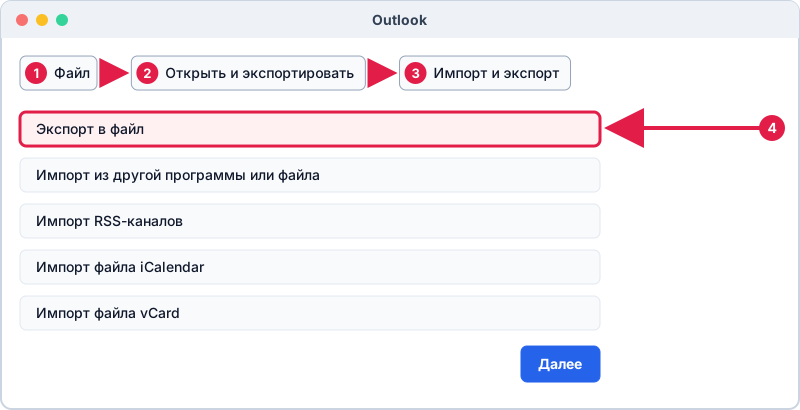
Скопируйте получившийся файл на флешку или в облако. Для надежности сделайте две копии и проверьте, что размер файла примерно соответствует объему почты.
Способ 2. Импорт PST на новом компьютере
- Установите Outlook и войдите в программу.
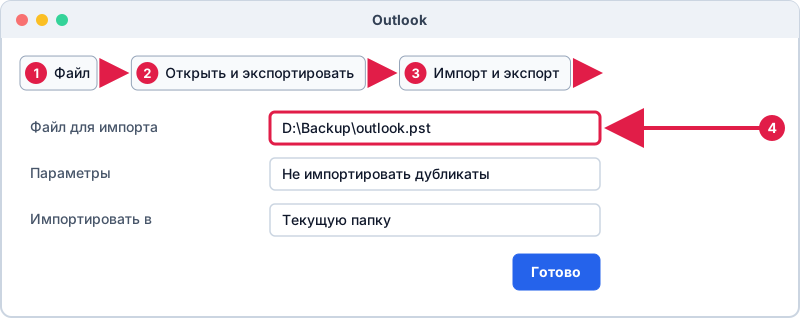
- Откройте "Файл" > "Открыть и экспортировать" > "Импорт и экспорт".
- Выберите "Импорт из другой программы или файла" > "Файл данных Outlook (.pst)".
- Укажите путь к скопированному файлу.
- В параметрах выберите "Не импортировать дубликаты" (или "Заменять дубликаты").
- Выберите папку для импорта (весь файл или конкретные папки) и нажмите "Готово".
Способ 3. Подключить PST без импорта
Если файл большой, его можно просто открыть как отдельный архив:
- "Файл" > "Открыть и экспортировать" > "Открыть файл данных Outlook".
- Укажите путь к PST.
- В левой панели появится новый корневой элемент с вашими папками.
Так письма остаются в отдельном файле, и вы можете в любой момент закрыть его, щелкнув правой кнопкой по корню и выбрав "Закрыть файл данных".
Что еще перенести
- Подписи. Сохраняются в папке Microsoft\Signatures в профиле пользователя. Создать подпись заново проще, по инструкции подпись в Outlook.
- Правила. Экспортируются через "Управление правилами и оповещениями" > "Параметры" > "Экспорт правил".
- Автозаполнение адресов. Хранится отдельно. Если нужно, перенесите файл из папки RoamCache.
- Контакты. Если контакты лежат в PST, они приедут вместе с ним. Можно также экспортировать их в CSV.
Если вы переходите с Outlook на другую программу
PST можно открыть не только в Outlook. Инструкция по переносу в Thunderbird есть в статье перенос писем и контактов из Outlook в Thunderbird. А общие принципы резервного копирования описаны в материале резервная копия почты.
Частые вопросы
Можно ли просто скопировать PST в папку нового Outlook?
Лучше так не делать. Корректнее подключить файл через "Открыть файл данных Outlook" или импортировать через мастер.
Почему PST очень большой?
Он хранит вложения и все, что накопилось за годы. Перед экспортом очистите "Удаленные" и архивируйте старые письма.
Нужно ли переносить OST?
Нет. Файл OST создается автоматически при добавлении IMAP-ящика или Exchange и загружает данные с сервера.
Можно ли защитить PST паролем?
Да, мастер экспорта предлагает задать пароль. Запомните его: без пароля файл не откроется.