Автоответ в Outlook: как настроить сообщение об отсутствии
Содержание
Автоответ в Outlook отправляет отправителю заранее заданное сообщение, пока вы в отпуске или недоступны. Простой встроенный режим "Автоматические ответы" работает для ящиков Exchange и Microsoft 365. Если у вас обычный IMAP-ящик Яндекса, Mail.ru или Gmail, такого пункта в Outlook не будет, и автоответ придется настроить другим способом.
Какой способ подходит вам
| Тип ящика | Как включить автоответ |
|---|---|
| Exchange, Microsoft 365, корпоративная почта | Встроенная функция "Автоматические ответы" в Outlook |
| Outlook.com | Автоматические ответы в настройках веб-версии |
| Яндекс, Mail.ru, Gmail по IMAP | Автоответчик в настройках самого сервиса или правило с шаблоном в Outlook |
Если не уверены, какой у вас тип, откройте "Файл" > "Сведения": для Exchange там будет кнопка "Автоматические ответы (нет на работе)". Подробнее о подключении Exchange читайте в статье Exchange и ActiveSync.
Автоответ для Exchange и Microsoft 365
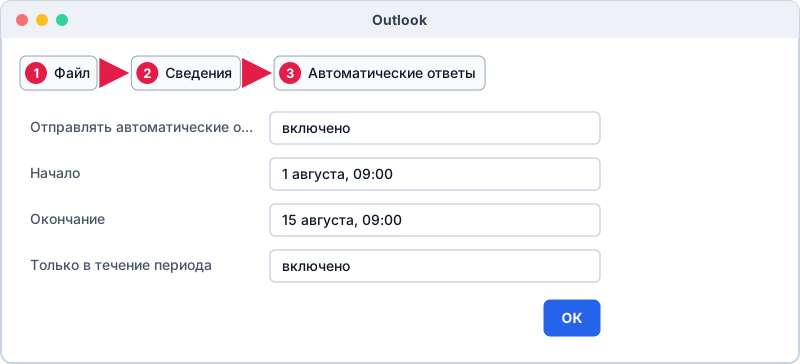
- Откройте "Файл" > "Сведения".
- Нажмите "Автоматические ответы (нет на работе)".
- Выберите "Отправлять автоматические ответы".
- Отметьте "Отправлять только в течение указанного периода" и задайте дату и время начала и конца.
- На вкладке "Внутри организации" напишите текст для коллег.
- На вкладке "За пределами организации" включите "Автоответ людям вне организации" и напишите текст для внешних адресатов.
- Нажмите "ОК".
В новом Outlook путь может отличаться. Обычно это "Параметры" (шестеренка) > "Учетные записи" > "Автоматические ответы", в веб-версии - "Параметры" > "Почта" > "Автоматические ответы". Ориентируйтесь на название раздела.
Автоответ для IMAP-ящика: сервис
Для обычных ящиков самый надежный вариант - включить автоответчик в самом почтовом сервисе, тогда он работает, даже если компьютер выключен.
- Gmail: "Настройки" > "Все настройки" > "Общие" > прокрутите до блока "Автоответчик", включите, задайте даты, тему и текст, нажмите "Сохранить изменения".
- Яндекс Почта: автоответчик настраивается в разделе правил обработки писем. Принцип описан в статье фильтры в Яндекс Почте.
- Mail.ru: в настройках почты есть раздел "Автоответчик" (название и расположение могут отличаться).
Автоответ через правило в Outlook
Если сервис не позволяет настроить автоответ, можно создать правило в Outlook. Но есть важное условие: правило срабатывает, только когда Outlook запущен и компьютер включен.
- Создайте новое письмо с текстом автоответа и тему, например "Я в отпуске до 15 августа".
- Нажмите "Файл" > "Сохранить как" и выберите тип "Шаблон Outlook (*.oft)". Сохраните шаблон.
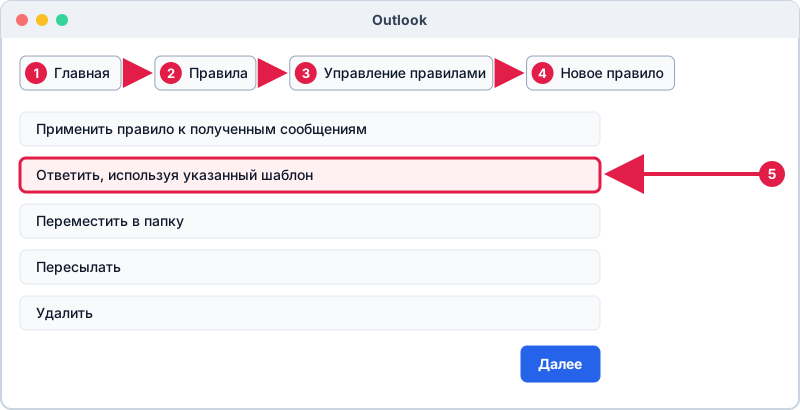
- Перейдите на вкладку "Главная" > "Правила" > "Управление правилами и оповещениями" > "Новое правило".
- Выберите "Применить правило к полученным мной сообщениям" и нажмите "Далее".
- Условия оставьте пустыми (или выберите нужных отправителей) и подтвердите.
- В списке действий выберите "ответить, используя указанный шаблон", щелкните ссылку "указанный шаблон", выберите "Шаблоны пользователя в файловой системе" и укажите сохраненный файл.
- Задайте имя правила и нажмите "Готово".
Подробнее о правилах - в статье правила Outlook. Недостаток способа: Outlook должен быть открыт, а Outlook отправляет шаблонный ответ только один раз на один адрес за сеанс работы.
Пример текста автоответа
Здравствуйте! Я в отпуске с 1 по 15 августа и не читаю почту. По срочным вопросам обращайтесь к Ивану Петрову: ivan@example.com. Отвечу после возвращения.
Что стоит указать: период отсутствия, кто замещает, как связаться по срочным вопросам. Не пишите лишних подробностей о поездке: автоответ получат и рассылки, и случайные адресаты.
Как выключить автоответ
Откройте тот же раздел ("Файл" > "Сведения" > "Автоматические ответы") и выберите "Не отправлять автоматические ответы". Правило отключается снятием галочки в "Управление правилами и оповещениями". Если вы сначала настроили подпись, не забудьте проверить ее в подписи Outlook.
Частые вопросы
Почему в Outlook нет кнопки "Автоматические ответы"?
Эта функция работает только для Exchange и Microsoft 365. Для ящиков IMAP используйте автоответчик в сервисе или правило.
Автоответ работает, если Outlook закрыт?
Серверный автоответ (Exchange, Gmail) да. Правило в Outlook нет, оно работает только при запущенной программе.
Получат ли автоответ рассылки?
Серверный автоответ обычно отвечает не всем. Чтобы не рассылать его в ответ на каждую рассылку, ограничьте его своими контактами, если такая опция доступна.
Как задать дату окончания?
Отметьте "Отправлять только в течение указанного периода" и выберите даты начала и конца.