Настройка Outlook: как добавить почтовый ящик и подключить почту
Содержание
Настройка Outlook сводится к добавлению учетной записи: вы вводите адрес почты, программа пытается подобрать параметры сама, а если не получилось, их задают вручную по IMAP. Ниже пошаговая инструкция для классического Outlook, таблица серверов основных сервисов и решение типичных проблем. В новой версии Outlook для Windows интерфейс другой, но принцип тот же.
Подготовка: что нужно знать до добавления
Прежде чем открывать Outlook, подготовьте три вещи.
- Адрес и пароль. Для Яндекса, Mail.ru и Gmail в сторонней программе обычно нужен пароль приложения (Gmail - при включенной двухэтапной аутентификации) или вход через OAuth. Подробнее: пароль приложения для почты.
- Протокол. Выбирайте IMAP, если пользуетесь ящиком на нескольких устройствах. POP3 подойдет, когда письма нужно скачать на один компьютер. Различия описаны в статье IMAP, POP3 и SMTP.
- Разрешенный доступ. В Яндекс Почте и Mail.ru доступ почтовых программ по IMAP иногда нужно включить в настройках ящика.
Серверы популярных сервисов
| Сервис | IMAP (входящая) | SMTP (исходящая) |
|---|---|---|
| Яндекс | imap.yandex.ru, порт 993, SSL | smtp.yandex.ru, порт 465, SSL |
| Mail.ru | imap.mail.ru, порт 993, SSL | smtp.mail.ru, порт 465, SSL |
| Gmail | imap.gmail.com, порт 993, SSL | smtp.gmail.com, порт 465 SSL или 587 STARTTLS |
| Outlook.com | outlook.office365.com, порт 993 | smtp-mail.outlook.com, порт 587, STARTTLS |
| Рамблер | imap.rambler.ru, порт 993, SSL | smtp.rambler.ru, порт 465, SSL |
Для Outlook.com вход возможен только через OAuth2, обычный пароль для внешних программ отключен. Полная сводка параметров - в статье настройки серверов почты.
Автоматическое добавление учетной записи
- Откройте Outlook и выберите "Файл" > "Сведения" > "Добавить учетную запись". Если Outlook запускается впервые, мастер откроется сам.
- Введите адрес электронной почты и нажмите "Подключиться".
- Дождитесь, пока Outlook попробует определить параметры. Для Gmail и Outlook.com откроется окно входа через браузер.
- Введите пароль (для Яндекса и Mail.ru - пароль приложения) и нажмите "Подключиться".
- Когда появится сообщение об успешной настройке, нажмите "Готово".
Если нужный сервис не определился, переходите к ручной настройке.
Ручная настройка по IMAP
- В окне добавления нажмите "Дополнительные параметры" и отметьте "Настроить учетную запись вручную".
- Выберите тип учетной записи IMAP.
- Введите параметры сервера: адрес входящей почты, порт, способ шифрования, затем адрес исходящей почты (SMTP).
- Нажмите "Далее", введите пароль.
- Нажмите "Подключиться" и дождитесь завершения проверки.
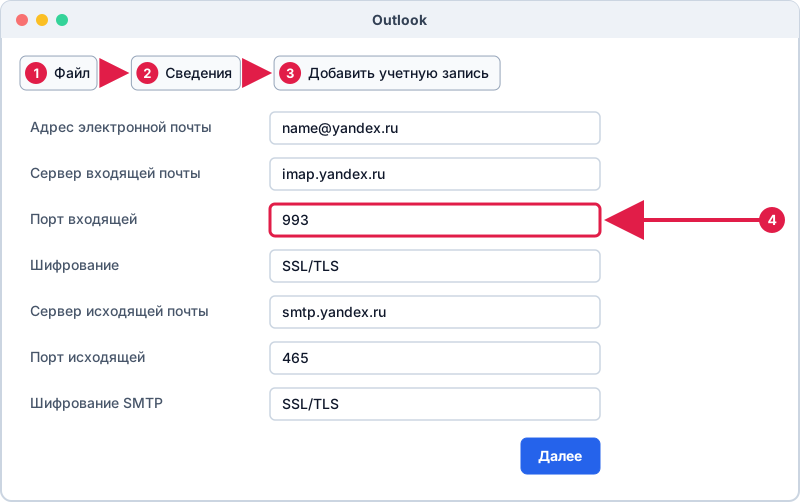
В разных версиях Outlook надписи могут отличаться: например, вместо "Дополнительные параметры" встречается "Настройка вручную или дополнительные типы серверов". Ищите ту же по смыслу ссылку.
Как проверить, что все работает
- Отправьте тестовое письмо самому себе.
- Отправьте письмо со второго ящика и убедитесь, что оно пришло.
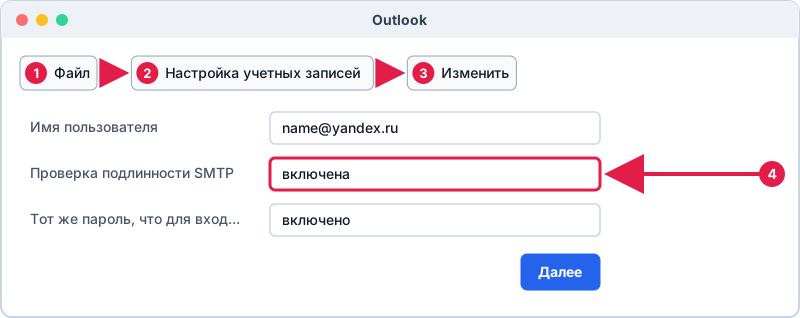
- Проверьте папки "Отправленные" и "Черновики": при IMAP они должны синхронизироваться с сервером. Если папки не совпадают, откройте "Файл" > "Настройка учетных записей" > "Изменить" > "Другие настройки" > "Отправленные" и привяжите нужные папки.
Если письма не уходят, читайте разбор Outlook не отправляет письма. Если не приходят - Outlook не получает письма. Если программа требует ввести пароль снова и снова - Outlook запрашивает пароль.
Что настроить после подключения
- Подпись: как сделать подпись в Outlook.
- Автоответ на время отпуска: автоответ в Outlook.
- Сортировка: правила Outlook.
Частые вопросы
Какой протокол выбрать в Outlook: IMAP или POP3?
IMAP, если почту читают на нескольких устройствах. POP3 скачивает письма на компьютер, и по умолчанию они удаляются с сервера, поэтому на других устройствах их не будет.
Почему Outlook не принимает пароль от почты?
Для Яндекса, Mail.ru и Gmail нужен пароль приложения или вход через OAuth. Обычный пароль часто отклоняется.
Можно ли добавить несколько ящиков в Outlook?
Да. Повторите добавление через "Файл" > "Сведения" > "Добавить учетную запись". Все ящики будут отображаться в левой панели.
Чем отличается новый Outlook от классического?
Новый Outlook работает как веб-приложение, а классический - полноценная программа. Принцип добавления ящика тот же, но пункты меню расположены иначе.