Правила в Outlook: как настроить автоматическую сортировку писем

Содержание
Правила в Outlook сами разбирают входящую почту: переносят письма от нужных отправителей в отдельные папки, помечают важные, пересылают копии коллегам. Чтобы создать правило в Outlook, откройте "Главная > Правила > Управление правилами и оповещениями" и запустите мастер. Ниже: как переместить письма в папку автоматически, какие условия и действия бывают и почему правило иногда не срабатывает.
Что умеют правила Outlook
Правило состоит из трех частей: условие (когда), действие (что сделать) и исключение (когда не делать). Типичные задачи:
- переносить письма от конкретного человека или рассылки в свою папку;
- искать слова в теме или тексте и ставить категорию или флажок;
- проигрывать звук и показывать уведомление только для важных писем;
- пересылать копии на другой адрес;
- удалять или перемещать в "Нежелательную почту" то, что вам не нужно.
Правила бывают двух видов. Одни выполняются при получении письма, другие при отправке (например, автоматически добавить копию себе). Для начала достаточно первого вида.
Перед настройкой убедитесь, что ящик подключен и письма приходят. Если почта еще не добавлена, сначала прочитайте как настроить Outlook.
Как создать правило в Outlook: самый быстрый способ
Проще всего построить правило на основе уже полученного письма.
- Выделите письмо в списке.
- На вкладке "Главная" нажмите "Правила" и выберите "Создать правило".
- Отметьте условие: "От кого", "Тема содержит" или "Отправлено кому".
- Отметьте действие: "Переместить элемент в папку", "Показать в окне оповещения о новом элементе" или "Воспроизвести звук".
- Если нужной папки нет, нажмите "Выбрать папку" и затем "Создать".
- Нажмите OK. Outlook предложит сразу применить правило к письмам, которые уже лежат во "Входящих", - отметьте этот пункт, если хотите навести порядок в старой почте.
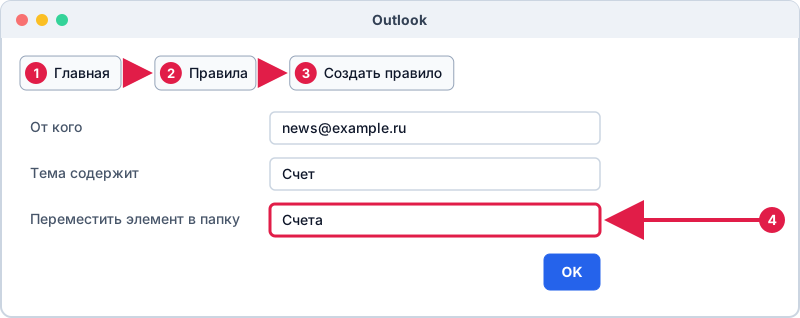
Названия пунктов зависят от версии Outlook. В новом Outlook для Windows и в веб-версии правила настраиваются в "Параметры > Почта > Правила", набор условий там немного скромнее.
Мастер правил: сложные условия
Когда нужно больше, чем "от кого" и "тема", используйте полный мастер.
- Откройте "Главная > Правила > Управление правилами и оповещениями".
- Нажмите "Создать правило".
- В блоке "Начать с пустого правила" выберите "Применять правило к полученным мной сообщениям".
- На шаге условий отметьте нужные пункты и в нижнем окне нажмите на подчеркнутые слова, чтобы указать значения (адрес, слова, папку).
- На шаге действий выберите, что сделать с письмом.
- На шаге исключений укажите, когда правило применять не нужно.
- Задайте имя и включите правило.

Путь к окну правил может отличаться: в части версий оно открывается через "Файл > Сведения > Управление правилами и оповещениями".
Какие условия и действия пригодятся
| Задача | Условие | Действие |
|---|---|---|
| Разложить рассылки | От кого: адрес рассылки | Переместить в папку "Рассылки" |
| Не пропустить важное | От кого: начальник или клиент | Категория "Важно" и звуковой сигнал |
| Счета и документы | Тема содержит: счет, акт | Переместить в папку "Бухгалтерия" |
| Копия отчета себе | Отправка: тема содержит "Отчет" | Отправить копию на другой адрес |
| Убрать лишнее | Текст содержит заданные слова | Переместить в "Удаленные" |
Для надежности лучше перемещать, а не удалять: так вы всегда сможете проверить, не попало ли в папку нужное письмо.
Порядок правил и остановка обработки
Правила выполняются сверху вниз по списку. Если письмо подошло под два правила, сработают оба, пока вы не добавите действие "Прекратить дальнейшую обработку правил". Это важно, когда одно правило переносит письмо в папку, а второе должно поработать с ним во "Входящих": после переноса письма второе правило его уже не увидит.
Порядок меняется кнопками со стрелками в окне "Управление правилами и оповещениями". Конкретные, узкие правила ставьте выше общих.
Почему правило не срабатывает
- Ящик IMAP. Правила на стороне клиента работают только пока Outlook запущен. Для почты на Яндексе, Mail.ru или Gmail, подключенной по IMAP, письма сортируются в момент, когда программа их скачала. Если вы читаете почту и на телефоне, там порядок не изменится.
- Правило слишком большое. У правил Exchange и Microsoft 365 есть ограничение на суммарный размер. Лишние правила лучше объединять или удалять.
- Правило отключено. Проверьте флажок рядом с названием.
- Папка в другом файле данных. Правило не может перенести письмо из ящика в локальный файл PST на сервере. Такие правила помечаются как "только на этом компьютере".
- Опечатка в адресе или слове. Откройте правило и проверьте, что значения в условии записаны так же, как в письме.
- Письмо уходит в нежелательную почту. Фильтр спама срабатывает раньше правил. Добавьте отправителя в надежные.
Если Outlook вообще не получает почту, дело не в правилах: смотрите почему Outlook не получает письма. О переносе накопленных папок в другой файл - в статье про перенос PST.
Как сохранить и перенести правила
В окне "Управление правилами и оповещениями" есть кнопки "Параметры > Экспорт правил" и "Импорт правил". Файл с расширением RWZ можно загрузить на другом компьютере или в новой установке Outlook. Полезно сделать экспорт перед переустановкой системы.
Частые вопросы
Как переместить письма в папку автоматически в Outlook?
Создайте правило: выберите письмо, нажмите "Главная > Правила > Создать правило", отметьте "От кого" и "Переместить элемент в папку", укажите папку и нажмите OK.
Можно ли применить правило к старым письмам?
Да. В окне "Управление правилами и оповещениями" нажмите "Выполнить правила сейчас", выберите правило и папку, затем "Выполнить".
Почему правила в Outlook перестали работать?
Чаще всего правило отключили, оно стоит ниже другого с остановкой обработки или Outlook был закрыт. Для IMAP-ящиков правило срабатывает только при запущенной программе.
Где найти правила в новом Outlook?
Откройте "Параметры > Почта > Правила". Там можно добавить правило, задать условие и действие и выбрать порядок применения.
Можно ли переслать письма автоматически на другой адрес?
Да, для этого в правиле выберите действие "Переслать". Учтите, что администратор организации может запретить автоматическую пересылку наружу.