Перенос писем и контактов из Outlook в Thunderbird

Содержание
Перенос из Outlook в Thunderbird зависит от того, как у вас подключена почта. Если ящик работает по IMAP, ничего переносить не нужно: письма лежат на сервере, достаточно добавить учетную запись в Thunderbird. Если же письма хранятся только в файле PST, понадобится отдельный путь. Ниже все варианты от простого к сложному.
Сначала определите, где лежат письма
| Как подключен ящик в Outlook | Что делать |
|---|---|
| IMAP (Яндекс, Mail.ru, Gmail) | Добавить ящик в Thunderbird, письма подтянутся с сервера |
| POP3 и файл PST | Импорт или вынос писем на IMAP-сервер |
| Exchange / корпоративный | См. Exchange в Thunderbird |
| Только архивный PST | Подключить PST к Outlook и перенести письма через IMAP |
Чтобы понять тип подключения, в Outlook откройте "Файл > Настройка учетных записей" и посмотрите тип ящика.
Способ 1. Просто добавить IMAP-ящик
- Откройте Thunderbird и добавьте учетную запись (подробно в статье как добавить учетную запись в Thunderbird).
- Для Яндекса, Mail.ru и Gmail в программе нужен пароль приложения или вход через OAuth.
- Дождитесь синхронизации папок: все письма появятся из облака.
Все, перенос закончен. Неотправленные черновики и локальные папки Outlook (если они были вне сервера) этим способом не подтянутся.
Способ 2. Встроенный импорт из Outlook
Если Outlook установлен на том же компьютере с Windows, Thunderbird умеет импортировать из него письма, адресную книгу и параметры. 1. В Thunderbird откройте меню > "Инструменты" > "Импорт" (или "Импорт из другой программы"). 2. Выберите "Outlook" и отметьте, что переносить: почту, адресную книгу, настройки. 3. Нажмите "Далее" и дождитесь окончания.
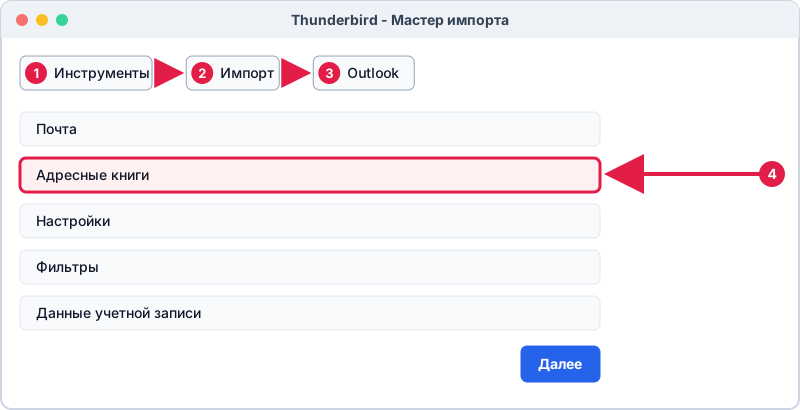
Возможности импорта зависят от версии Thunderbird и установленного Outlook. Если пункта "Outlook" нет, используйте следующие способы.
Способ 3. Файл PST: что с ним делать
Thunderbird не открывает PST напрямую. Надежная схема такая: 1. В Outlook подключите PST: "Файл > Открыть и экспортировать > Открыть файл данных Outlook". 2. Добавьте в Outlook нужный IMAP-ящик. 3. Перетащите папки с письмами из PST в папки IMAP-ящика: они загрузятся на сервер. 4. Откройте этот ящик в Thunderbird, письма подтянутся.
Следите за лимитом ящика на сервере: большие архивы могут не поместиться. Подробнее о PST - в статье перенос PST в Outlook.
Перенос контактов
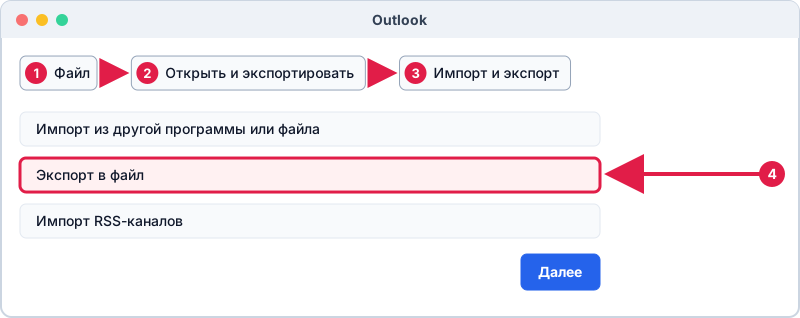
- В Outlook откройте "Файл > Открыть и экспортировать > Импорт и экспорт".
- Выберите "Экспорт в файл" > "Значения, разделенные запятыми" (CSV) и контакты.
- В Thunderbird откройте адресную книгу и импортируйте этот CSV, как описано в статье импорт контактов в Thunderbird.
Что проверить после переноса
- Количество писем в ключевых папках совпадает с Outlook.
- Подписи и правила Outlook в Thunderbird не переносятся: создайте их заново, см. подпись в Thunderbird.
- Календарь переносится отдельно.
- Старый профиль Outlook удаляйте не сразу, а через пару недель.
Частые вопросы
Можно ли напрямую открыть PST в Thunderbird?
Нет. Нужно либо загрузить письма на IMAP-сервер через Outlook, либо использовать сторонний конвертер с проверенным источником.
Сохранятся ли папки и структура?
При IMAP-пути структура сохраняется. При импорте через мастер папки обычно переносятся в "Локальные папки".
Почему импорт из Outlook недоступен?
Он зависит от версии Thunderbird, разрядности Outlook и системы. Используйте IMAP или экспорт контактов в CSV.
Нужно ли переносить настройки учетных записей?
Проще добавить ящики заново по инструкции: так не будет старых ошибок в параметрах.