Переадресация Яндекс Почты: как настроить пересылку писем

Содержание
Переадресация Яндекс Почты позволяет автоматически пересылать входящие письма на другой адрес: рабочий, личный или в Gmail. Настраивается она в правилах обработки писем и работает без участия компьютера. Ниже посмотрим, как пересылать все письма или только отдельные, чем пересылка отличается от сборщика почты и почему переадресация иногда не срабатывает.
Пересылка и сборщик: в чем разница
Это две противоположные задачи. Пересылка отправляет письма из вашего ящика Яндекса на другой адрес. Сборщик почты, наоборот, забирает письма из чужого ящика в Яндекс.
| Задача | Что использовать |
|---|---|
| Письма из Яндекса отправлять на другой ящик | Переадресация (правило пересылки) |
| Письма из другого ящика получать в Яндексе | Сборщик почты |
| Только письма от определенного отправителя | Правило с условием и пересылкой |
Как включить переадресацию
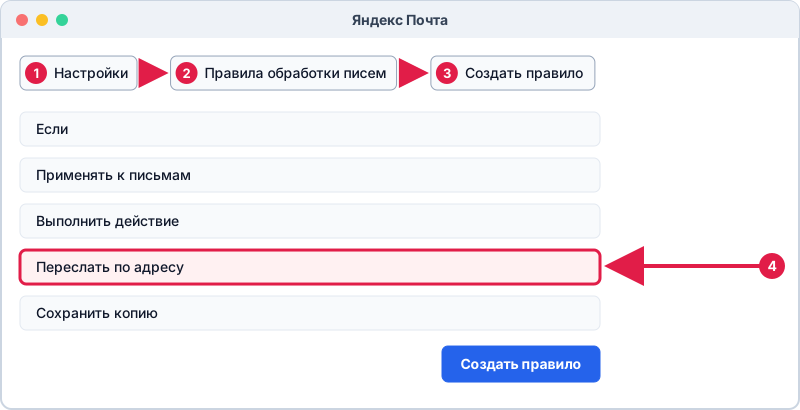
- Откройте Яндекс Почту в браузере и зайдите в настройки (значок шестеренки).
- Выберите раздел "Правила обработки писем" (в некоторых версиях интерфейса - "Фильтры" или "Сортировка писем").
- Нажмите "Создать правило".
- В условиях укажите, к каким письмам применить пересылку. Чтобы пересылать все, выберите условие, подходящее для всех входящих писем.
- В действиях отметьте "Переслать по адресу" и введите адрес получателя.
- Решите, оставлять ли копию в Яндексе: если не отметить сохранение, письмо будет только пересылаться.
- Сохраните правило. Яндекс может запросить пароль для подтверждения.
Подтверждение адреса получателя
После создания правила на указанный адрес приходит письмо со ссылкой подтверждения. Пока вы не перейдете по ней, пересылка не заработает. Если письмо не пришло, проверьте папку "Спам" на принимающей стороне и убедитесь, что адрес введен без опечаток.
Пересылка только нужных писем
Не обязательно пересылать все подряд. В условиях правила можно выбрать отправителя, тему, наличие вложения или текст в письме. Например, пересылать на рабочий адрес только счета от одного поставщика. О том, как строить такие правила и раскладывать письма по папкам, читайте в статье фильтры в Яндекс Почте.

Сборщик почты: обратное направление
Если нужно, чтобы письма с другого ящика появлялись в Яндексе, откройте в настройках раздел сборки почты ("Сбор почты с других ящиков"), введите адрес и пароль внешнего ящика. Для ящиков Gmail и Mail.ru понадобится пароль приложения или внешнего приложения: пароль приложения для почты. Аналогичная функция для Gmail описана в статье как собрать почту из других ящиков в Gmail.
Почему переадресация не работает
- Адрес получателя не подтвержден: найдите письмо с подтверждением.
- Правило отключено или конфликтует с другим: проверьте порядок правил в списке, правила работают сверху вниз.
- Пересылаемые письма попадают в спам у получателя: добавьте адрес отправителя в контакты или создайте фильтр, не отправляющий их в спам. Подробнее: письма попадают в спам.
- Ящик получателя переполнен: письма не принимаются, освободите место.
- Пересылка по цепочке: если вы пересылаете письма в ящик, откуда они пересылаются обратно, возникает петля. Проверьте оба ящика.
Частые вопросы
Как отключить переадресацию в Яндекс Почте?
Откройте настройки, раздел правил обработки писем, найдите правило с пересылкой и отключите или удалите его.
Можно ли переслать письма на несколько адресов?
В одном правиле обычно указывается один адрес. Для нескольких получателей создайте несколько правил либо используйте общий групповой адрес на стороне получателей.
Останутся ли копии писем в Яндексе?
Это зависит от настройки правила: можно оставлять копию во входящих или пересылать без сохранения. Пересылка без копии рискованна, если у получателя есть сбои.
Пересылаются ли старые письма?
Нет. Правило действует только на новые входящие. Старые письма можно переслать вручную или перенести с помощью переноса почты в другой ящик.