Настройка почты на компьютере и телефоне: пошаговое руководство

Содержание
Настройка почты сводится к пяти данным: адрес ящика, пароль, сервер входящей почты, сервер исходящей почты и порты с типом шифрования. Если они у вас под рукой, электронную почту можно подключить к Outlook, Thunderbird, iPhone или Android за пять минут. Ниже общий порядок действий, который подходит для любой программы и любого сервиса.
Что нужно подготовить заранее
Прежде чем открывать почтовую программу, соберите все необходимое в одном месте:
- адрес почтового ящика целиком, например
name@yandex.ru; - пароль. Для Яндекса, Mail.ru и Gmail в сторонней программе обычно подходит не основной пароль, а специальный пароль приложения (подробнее - в статье Пароль приложения для почты);
- адреса серверов IMAP (или POP3) и SMTP;
- номера портов и тип шифрования.
Еще в самом почтовом сервисе иногда нужно разрешить доступ из программ. В Яндекс Почте это галочка в настройках "Почтовые программы", в Mail.ru и Gmail - создание пароля для внешнего приложения.
Шаг 1. Выберите протокол: IMAP или POP3
Для получения писем есть два протокола. IMAP хранит письма на сервере, а программа показывает их копию. Поэтому ящик одинаково выглядит на ноутбуке, телефоне и в браузере: прочитали письмо на одном устройстве - оно прочитано везде. POP3 скачивает письма на компьютер и по умолчанию может удалять их с сервера.
Для большинства людей правильный выбор - IMAP. POP3 нужен редко: например, когда ящик маленький и вы хотите забирать всю почту на один компьютер. Отправка писем всегда идет через SMTP. Отличия подробно разобраны в статье IMAP, POP3 и SMTP.
Шаг 2. Найдите параметры серверов
Серверы у каждого сервиса свои. Основные параметры собраны в таблице.
| Сервис | IMAP (входящая) | SMTP (исходящая) |
|---|---|---|
| Яндекс Почта | imap.yandex.ru, порт 993, SSL | smtp.yandex.ru, порт 465, SSL |
| Mail.ru | imap.mail.ru, порт 993 | smtp.mail.ru, порт 465 |
| Gmail | imap.gmail.com, порт 993 | smtp.gmail.com, порт 465 (SSL) или 587 (STARTTLS) |
| Outlook.com | outlook.office365.com, порт 993 | smtp-mail.outlook.com, порт 587 (STARTTLS) |
| Рамблер | imap.rambler.ru, порт 993 | smtp.rambler.ru, порт 465 |
Для POP3 используются порты 995 (pop.yandex.ru, pop.mail.ru, pop.gmail.com, pop.rambler.ru). Расширенная таблица есть в статье Настройки серверов почты, а о том, что означают номера, - в материале Порты почтовых серверов.
Почта на своем домене или на хостинге живет по другим адресам. Их нужно смотреть в панели хостинга или в письме провайдера.
Шаг 3. Подключите ящик в программе
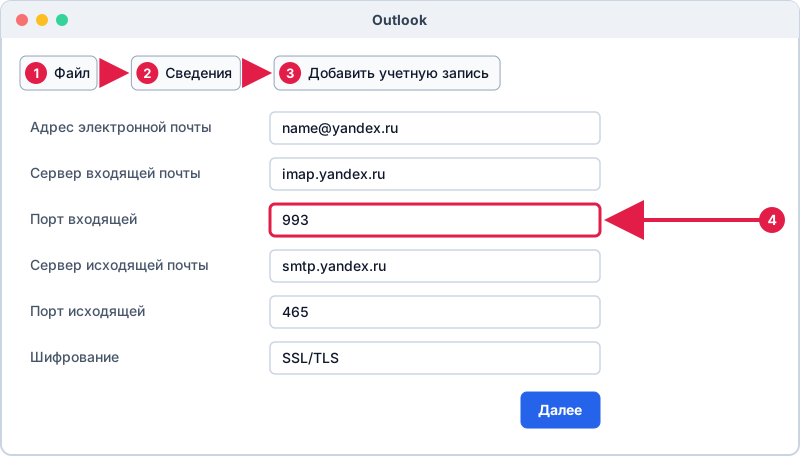
Во всех программах мастер добавления учетной записи выглядит похоже: вы вводите адрес и пароль, программа пытается определить серверы сама. Для популярных сервисов это срабатывает, а для остальных серверы придется вписать вручную.
Например, в Outlook путь такой: "Файл" → "Сведения" → "Добавить учетную запись". Подробности - в статье Настройка Outlook.
Если вы пользуетесь бесплатным клиентом Thunderbird, то порядок тот же, а подробная инструкция есть в статье Настройка почты в Thunderbird.
Шаг 4. Настройте почту на телефоне
На iPhone ящик добавляется в "Настройки" → "Почта" → "Учетные записи" → "Новая учетная запись". На Android - через приложение Gmail или любое другое почтовое приложение с пунктом "Другая почта" (названия пунктов зависят от версии системы и производителя).

Пошаговые инструкции - в статьях Как настроить почту на iPhone и Как настроить почту на Android.
Типичные проблемы при настройке
Чаще всего почта не подключается по трем причинам:
- Неверный пароль. В Яндексе, Mail.ru и Gmail нужен пароль приложения, а не пароль от входа в браузере. См. ошибку аутентификации.
- Не разрешен доступ по протоколу. В настройках сервиса включите работу через IMAP или почтовые программы.
- Опечатка в сервере или порте. Проверьте, что для порта 993 включено шифрование SSL/TLS, а не "Нет".
Если письма отправляются, но не приходят, проверьте тип протокола и папку "Спам" в веб-версии.
Частые вопросы
Что лучше выбрать для настройки почты - IMAP или POP3?
В большинстве случаев IMAP: письма остаются на сервере, и вы видите одно и то же на всех устройствах. POP3 подойдет, если нужно забирать почту на один компьютер.
Почему при настройке почты не подходит мой обычный пароль?
Яндекс, Mail.ru и Gmail требуют для сторонних программ отдельный пароль приложения или вход через OAuth. Создайте его в настройках безопасности сервиса и вставьте вместо основного пароля.
Можно ли настроить несколько ящиков в одной программе?
Да. Outlook, Thunderbird и мобильные приложения поддерживают любое количество учетных записей разных сервисов, и все письма видны в одном окне.
Нужно ли что-то платить за настройку почты?
Нет. Настройка почтового ящика в программе бесплатна. Платными могут быть только сами программы (например, некоторые версии Outlook) или корпоративные тарифы почты.