Как настроить почту на iPhone вручную: любой ящик за 5 минут
Содержание
Настройка почты на айфоне занимает пару минут: откройте "Настройки > Почта > Учетные записи > Новая учетная запись > Другое" и введите адрес, пароль и серверы IMAP и SMTP. Так можно подключить любой ящик, даже если он не из списка Apple. Ниже: пошаговая инструкция, готовая таблица серверов для популярных сервисов и что делать, если iPhone пишет "Не удается получить почту".
Что понадобится
Заранее подготовьте:
- адрес почты и пароль;
- пароль приложения, если у сервиса включена защита (Яндекс, Mail.ru, Gmail с двухэтапной аутентификацией);
- адреса серверов входящей и исходящей почты;
- подключение к интернету.
Если вы не знаете разницу между протоколами, прочитайте про IMAP, POP3 и SMTP. Для телефона почти всегда выбирают IMAP: письма остаются на сервере и одинаково видны на всех устройствах.
Яндекс, Mail.ru и Gmail в сторонних программах не принимают обычный пароль от аккаунта, нужен специальный. Как его получить, подробно описано в статье про пароль приложения.
Как добавить почту на iPhone вручную
- Откройте "Настройки" и перейдите в раздел "Почта".
- Нажмите "Учетные записи", затем "Новая учетная запись".
- Выберите "Другое" и "Новая учетная запись" в блоке "Почта".
- Введите имя, адрес, пароль и описание, нажмите "Далее".
- Выберите вкладку IMAP.
- В блоке "Сервер входящей почты" укажите имя узла, имя пользователя (полный адрес) и пароль.
- Аналогично заполните блок "Сервер исходящей почты".
- Нажмите "Далее", дождитесь проверки и оставьте включенным пункт "Почта".
- Нажмите "Сохранить".

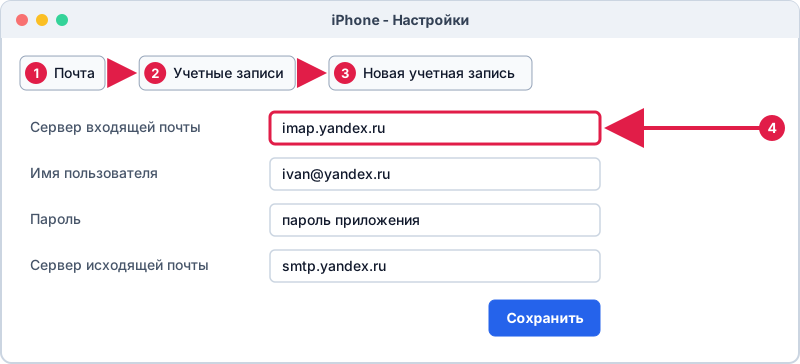
Названия пунктов могут немного отличаться в зависимости от версии iOS. Если в списке есть Gmail или Outlook.com, проще войти через них: iPhone откроет окно авторизации и сам подберет настройки.
Серверы популярных почтовых сервисов
| Сервис | Входящая (IMAP) | Исходящая (SMTP) |
|---|---|---|
| Яндекс | imap.yandex.ru, порт 993, SSL | smtp.yandex.ru, порт 465, SSL |
| Mail.ru | imap.mail.ru, порт 993 | smtp.mail.ru, порт 465 |
| Gmail | imap.gmail.com, порт 993 | smtp.gmail.com, порт 465 (SSL) или 587 (STARTTLS) |
| Рамблер | imap.rambler.ru, порт 993 | smtp.rambler.ru, порт 465 |
| Outlook.com | outlook.office365.com, порт 993 | smtp-mail.outlook.com, порт 587 (STARTTLS) |
Для POP3 используются порты 995: pop.yandex.ru, pop.mail.ru, pop.gmail.com, pop.rambler.ru. Полный список параметров собран в статье про настройки почтовых серверов, а за расшифровкой портов зайдите в материал о портах.
Для ящика на собственном домене имена серверов узнайте у хостинга или почтового провайдера. Подробнее: почта на своем домене.
Если настройка не проходит
Типичные причины и решения:
- "Не удается подключиться к серверу". Проверьте опечатки в адресе сервера и убедитесь, что включен интернет.
- "Неверное имя пользователя или пароль". Для Яндекса, Mail.ru и Gmail нужен пароль приложения, а не пароль входа. Логином служит полный адрес.
- Входящая почта работает, письма не отправляются. Проверьте блок исходящего сервера: там тоже нужны имя пользователя и пароль.
- Ошибка сертификата. Проверьте дату и время на телефоне, а также адрес сервера: сертификат выдается на конкретное имя.
- IMAP выключен в самом ящике. В Яндексе и Mail.ru доступ по протоколу включается в настройках почты на сайте.
Для конкретных сервисов есть отдельные инструкции: Яндекс Почта на iPhone, Mail.ru на iPhone, Gmail на iPhone.
Как поменять настройки позже
Откройте "Настройки > Почта > Учетные записи", выберите ящик и нажмите на адрес вверху. Там меняются пароль, серверы и описание. Чтобы убрать ящик с телефона, прокрутите вниз и выберите "Удалить учетную запись": письма на сервере останутся.
В разделе "Загрузка данных" можно выбрать режим: "Push", "Выборка" или "Вручную". Если письма приходят с задержкой, смотрите почему почта на iPhone не обновляется.
Частые вопросы
Как добавить вторую почту на айфон?
Повторите те же шаги: "Настройки > Почта > Учетные записи > Новая учетная запись". Ящиков можно подключить несколько, а в приложении "Почта" они отображаются в общем списке или по отдельности.
Что выбрать: IMAP или POP3?
Для телефона лучше IMAP. Он синхронизирует папки и состояние писем, так что прочитанное на iPhone будет прочитано и на компьютере.
Почему iPhone не принимает мой пароль от почты?
Скорее всего, сервис требует пароль приложения. Создайте его в настройках безопасности аккаунта и введите вместо обычного пароля.
Нужно ли скачивать отдельное приложение?
Нет, встроенного приложения "Почта" достаточно. Приложения сервисов (например, Яндекс Почта или Gmail) ставят по желанию, их можно скачать в App Store.
Можно ли подключить рабочую почту с Exchange?
Да, в списке учетных записей есть Microsoft Exchange. Подробнее - в статье про корпоративную почту на телефоне.