Как настроить почту Mail.ru на iPhone

Содержание
Почта Mail.ru на iPhone подключается в стандартном приложении "Почта" за несколько минут. Нужно добавить учетную запись типа "Другое", указать серверы imap.mail.ru и smtp.mail.ru и ввести пароль для внешнего приложения вместо обычного пароля. Ниже подробная инструкция, таблица параметров и решение частых проблем.
Что нужно перед настройкой
- Адрес ящика Mail.ru (или bk.ru, inbox.ru, list.ru).
- Пароль для внешнего приложения. Его создают в браузере в настройках безопасности аккаунта: как создать пароль для внешнего приложения Mail.ru.
- Разрешенный доступ по IMAP в настройках почты Mail.ru.
Если вы предпочитаете отдельное приложение, можно установить официальное приложение Mail.ru из App Store: оно работает без ручных серверов. Но встроенное приложение "Почта" удобнее, если в нем уже собраны другие ящики.
Добавление ящика через стандартное приложение "Почта"
- Откройте "Настройки" на iPhone.
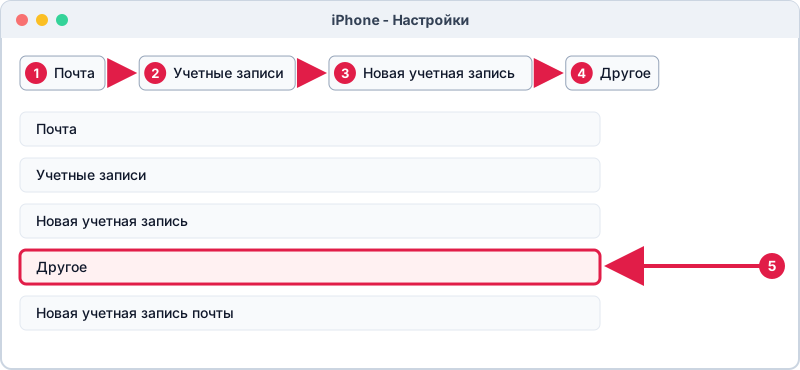
- Перейдите в раздел "Почта" > "Учетные записи" > "Новая учетная запись". В некоторых версиях iOS путь называется "Пароли и учетные записи" > "Добавить учетную запись".
- Выберите "Другое", затем "Новая учетная запись почты".
- Введите имя, адрес Mail.ru, пароль для внешнего приложения и описание.
- Нажмите "Далее". iPhone попробует настроить все автоматически. Если не получится, перейдет к ручному вводу.
- Выберите тип IMAP и заполните серверы входящей и исходящей почты.
Параметры серверов
| Поле | Значение |
|---|---|
| Имя узла (входящая почта) | imap.mail.ru |
| Имя пользователя | полный адрес name@mail.ru |
| Пароль | пароль для внешнего приложения |
| Имя узла (исходящая почта) | smtp.mail.ru |
| Порт SMTP | 465, SSL |
| Порт IMAP | 993, SSL |

Если iPhone просит указать порт и SSL, выберите 993 для IMAP и 465 для SMTP. Подробнее о каждом параметре: настройки IMAP, POP3 и SMTP Mail.ru.
Что включить после подключения
После сохранения iPhone предложит выбрать, что синхронизировать: "Почта", "Заметки". Оставьте включенной "Почту". Затем в разделе "Почта" > "Учетные записи" > "Загрузка данных" выберите режим получения: Push (если доступен для вашего ящика) либо выборка по расписанию. Для IMAP-ящиков Mail.ru надежно работает выборка через небольшие интервалы.
Если почта не работает
- Пишет "Неверный пароль": используйте пароль внешнего приложения, а не основной.
- Не удается проверить учетную запись: проверьте адрес серверов и порты, а также доступ в интернет.
- Письма не отправляются: откройте "Учетные записи" > ящик > "Исходящая почта SMTP" > основной сервер и проверьте логин, пароль и порт 465.
- Письма не приходят вовремя: см. статью почта на iPhone не обновляется.
Общий порядок настройки для любых сервисов на iPhone описан в материале как настроить почту на iPhone. Если вам нужен Яндекс, смотрите Яндекс Почта на iPhone.
Частые вопросы
Нужен ли пароль внешнего приложения на iPhone?
Да, при подключении через стандартное приложение "Почта" нужен именно он. Обычный пароль, как правило, отклоняется.
Какое приложение лучше: "Почта" Apple или от Mail.ru?
Если у вас несколько ящиков, удобнее стандартное "Почта". Для одного ящика Mail.ru фирменное приложение проще: не нужно вручную вводить серверы.
Почему на iPhone нет значка "Другое"?
Иногда пункт "Другое" находится в самом низу списка сервисов. Прокрутите экран. Названия пунктов зависят от версии iOS.
Как удалить ящик Mail.ru с iPhone?
Откройте "Настройки" > "Почта" > "Учетные записи", выберите ящик и нажмите "Удалить учетную запись". Письма на сервере при этом не удаляются.