Настройки IMAP, POP3 и SMTP почты Mail.ru
Содержание
Чтобы подключить почту к программе, нужны всего несколько значений. IMAP Mail.ru работает на сервере imap.mail.ru с портом 993, POP3 - на pop.mail.ru с портом 995, а SMTP Mail.ru для отправки - на smtp.mail.ru с портом 465, шифрование везде SSL/TLS. Ниже все параметры в таблице, пошаговая проверка и список частых ошибок.
Основные настройки в таблице
| Назначение | Сервер | Порт | Шифрование |
|---|---|---|---|
| Входящая почта IMAP | imap.mail.ru | 993 | SSL/TLS |
| Входящая почта POP3 | pop.mail.ru | 995 | SSL/TLS |
| Исходящая почта SMTP | smtp.mail.ru | 465 | SSL/TLS |
Логином служит полный адрес ящика, например name@mail.ru. Для доменов bk.ru, inbox.ru и list.ru серверы те же.
Пароль: основной или внешнего приложения
В сторонних программах основной пароль от аккаунта обычно не принимается. Нужен специальный пароль для внешнего приложения, который создается в настройках безопасности аккаунта. Пошагово: пароль для внешнего приложения Mail.ru. Общее объяснение, зачем это нужно, - в статье пароль приложения для почты.
Что выбрать: IMAP или POP3
IMAP хранит письма и папки на сервере. Вы увидите одни и те же письма в браузере, на телефоне и в программе, а прочитанные и удаленные письма синхронизируются. POP3 по умолчанию скачивает письма на компьютер и удобен, если вы хотите хранить их только локально. Для большинства случаев выбирайте IMAP. Подробное сравнение: IMAP, POP3 и SMTP.
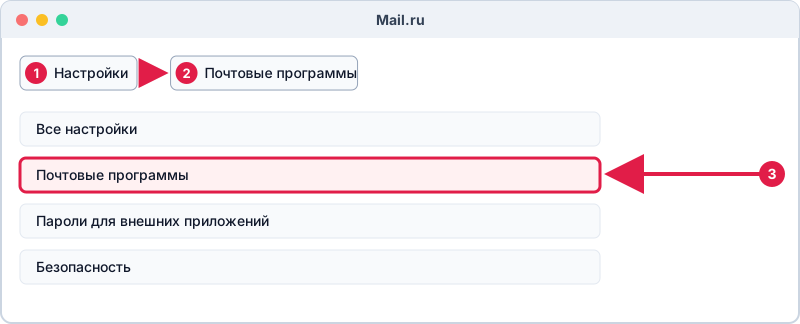
Как включить доступ для программ
- Войдите в почту Mail.ru в браузере.
- Откройте настройки и найдите раздел "Почтовые программы" (в разных версиях интерфейса он может называться иначе).
- Убедитесь, что доступ по протоколам IMAP и POP3 разрешен.
- Создайте пароль для внешнего приложения.
Пример: ввод параметров в программе
В почтовом клиенте выберите ручную настройку и введите значения из таблицы.

Тот же набор параметров подходит для Outlook (Mail.ru в Outlook), The Bat!, eM Client и приложений на телефоне.
Исходящая почта: нюансы SMTP
- Обязательно включите проверку подлинности для исходящего сервера: логин и пароль те же, что и для входящего.
- Если порт 465 не работает, проверьте, что выбран тип шифрования SSL/TLS, а не STARTTLS. Некоторые клиенты предлагают также порт 587, но для Mail.ru надежнее использовать 465, как указано выше.
- Если провайдер или антивирус блокирует исходящие подключения, отправка может завершаться ошибкой. Проверьте антивирус и брандмауэр.
Типичные ошибки
| Симптом | Вероятная причина | Решение |
|---|---|---|
| Неверный логин или пароль | Введен основной пароль | Создать пароль для внешнего приложения |
| Не удается подключиться к серверу | Неверный порт или шифрование | Указать 993 и SSL/TLS |
| Письма уходят, но не приходят | Включен POP3 без IMAP или не те настройки | Использовать IMAP |
| Ошибка SMTP при отправке | Не включена проверка подлинности | Включить и ввести логин и пароль |
Ошибки с кодами 535, 550 и 554 разобраны в статье ошибки SMTP.
Частые вопросы
Какой порт SMTP у Mail.ru?
465 с шифрованием SSL/TLS на сервере smtp.mail.ru.
Нужно ли что-то включать на стороне Mail.ru, чтобы работал IMAP?
Проверьте, что доступ из почтовых программ разрешен, и используйте пароль для внешнего приложения.
Можно ли использовать те же настройки на iPhone?
Да, значения те же. Пошаговая инструкция есть в статье почта Mail.ru на iPhone.
Чем отличаются серверы Mail.ru от Яндекса?
Только адресами: у Яндекса это imap.yandex.ru и smtp.yandex.ru. Сравнить все сервисы можно в статье настройки серверов почты.