Как настроить Gmail на iPhone: приложение и стандартная Почта
Содержание
Настроить Gmail на iPhone можно двумя способами: установить официальное приложение Gmail из App Store или добавить аккаунт Google в стандартную программу "Почта". Первый вариант удобнее, если вы пользуетесь только Gmail, второй подходит, когда на телефоне собрано несколько ящиков в одном месте. Оба способа занимают пару минут.
Какой способ выбрать
| Способ | Плюсы | Минусы |
|---|---|---|
| Приложение Gmail | Ярлыки, фильтры, поиск Google, быстрые уведомления | Работает только с почтой; другие ящики добавляются, но интерфейс "заточен" под Google |
| Стандартная "Почта" iOS | Все ящики в одном приложении, интеграция с системой | Нет ярлыков Gmail в привычном виде, папки отображаются как в IMAP |
Если не знаете, с чего начать, поставьте приложение Gmail: оно ведет себя так же, как веб-версия. Общую инструкцию для любых ящиков смотрите в статье как настроить почту на iPhone.
Настройка Gmail в приложении Gmail
- Установите приложение Gmail из App Store и откройте его.
- Нажмите "Войти" и выберите "Google".
- Разрешите приложению использовать вход через сайт google.com, если появится системный запрос.
- Введите адрес Gmail и пароль, при необходимости подтвердите вход вторым шагом (код из SMS или подтверждение на другом устройстве).
- Нажмите "Далее" и выберите, нужны ли уведомления.
Пароль приложения здесь не нужен: вход идет через авторизацию Google (OAuth). Добавить второй ящик можно через значок профиля в правом верхнем углу и пункт "Добавить другой аккаунт".
Настройка Gmail в стандартной Почте iOS
Расположение пунктов зависит от версии iOS. В новых версиях путь такой: "Настройки" > "Приложения" > "Почта" > "Учетные записи". В более старых версиях раздел "Почта" находится прямо в списке настроек.
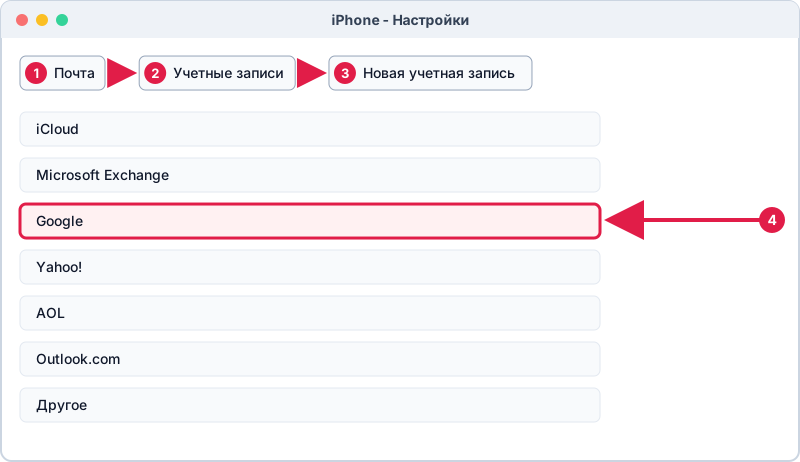
- Откройте "Настройки" и найдите раздел "Почта".
- Нажмите "Учетные записи", затем "Новая учетная запись".
- Выберите "Google".
- Нажмите "Продолжить" в системном окне, введите адрес Gmail и пароль, подтвердите вход.
- Оставьте включенным переключатель "Почта". При желании включите "Контакты", "Календари" и "Заметки".
- Нажмите "Сохранить".
После этого письма появятся в приложении "Почта" в разделе "Gmail". Тут же можно задать, как часто загружать новые письма: в "Настройки" > "Почта" > "Учетные записи" > "Загрузка данных".
Ручная настройка по IMAP
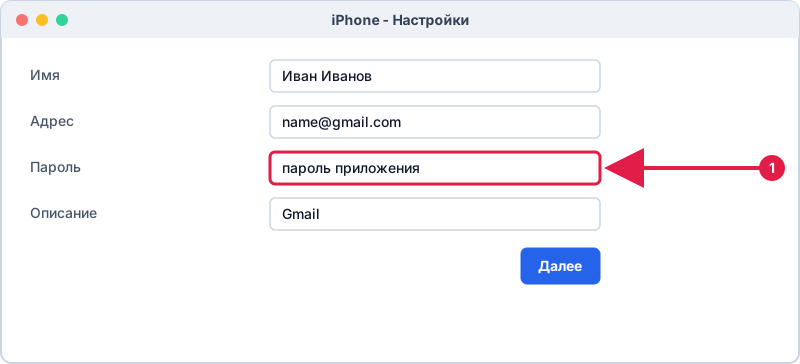
Ручной режим нужен, если вход через Google недоступен, например в корпоративной среде. Выберите "Другое" > "Новая учетная запись" и введите имя, адрес и пароль приложения (при включенной двухэтапной аутентификации). Затем укажите параметры:
| Поле | Значение |
|---|---|
| Сервер входящей почты | imap.gmail.com |
| Имя пользователя | полный адрес name@gmail.com |
| Пароль | пароль приложения |
| Сервер исходящей почты | smtp.gmail.com |
Порты и шифрование iOS обычно подбирает сама: 993 с SSL для входящей и 465 или 587 для исходящей. Если вручную запрашиваются порты, смотрите таблицу в статье настройки IMAP и SMTP Gmail. О создании пароля приложения читайте в статье пароль приложения для почты.
Если письма не приходят
- Откройте "Настройки" > "Почта" > "Учетные записи" > "Загрузка данных" и проверьте режим для Gmail: Push доступен не для всех типов аккаунтов, тогда выберите "Выборка" с интервалом, например 15 минут.
- Проверьте, что включены уведомления для приложения "Почта" или Gmail: "Настройки" > "Уведомления".
- Убедитесь, что в системе включена фоновая загрузка контента для приложения.
- Если появилось сообщение о неверном пароле, удалите учетную запись и добавьте заново. Подробнее о проблемах с обновлением писем - в статье почта на iPhone не обновляется.
Частые вопросы
Нужен ли пароль приложения для Gmail на iPhone?
При входе через пункт "Google" и в приложении Gmail пароль приложения не нужен: авторизация проходит через окно Google. Он потребуется только при ручной настройке по IMAP.
Можно ли использовать два аккаунта Gmail на одном iPhone?
Да. В приложении Gmail добавьте второй аккаунт через значок профиля, а в стандартной "Почте" повторите добавление учетной записи Google.
Почему в "Почте" нет моих ярлыков Gmail?
В стандартном приложении ярлыки отображаются как папки IMAP. Чтобы работать с ярлыками привычным образом, используйте приложение Gmail.
Как удалить Gmail с iPhone?
Откройте "Настройки" > "Почта" > "Учетные записи", выберите Gmail и нажмите "Удалить учетную запись". Письма на сервере Google при этом сохранятся.