Фильтры и ярлыки Gmail: автоматическая сортировка писем
Содержание
Фильтры Gmail автоматически обрабатывают входящие письма по заданным правилам: присваивают ярлык, пропускают входящие, отмечают как прочитанные, пересылают или удаляют. Вместе с ярлыками они заменяют обычные папки и позволяют разгрузить ящик без ручной сортировки. Ниже: как создать фильтр, какие действия доступны и как использовать ярлыки.
Ярлыки и папки: в чем разница
В Gmail нет привычных папок. Вместо них используются ярлыки. Главное отличие: одно письмо может иметь несколько ярлыков одновременно, тогда как в папке оно лежит только в одном месте. Если вы пользуетесь Gmail через IMAP в Outlook или Thunderbird, ярлыки отображаются как папки, и письмо с двумя ярлыками будет видно в обеих.
Чтобы создать ярлык: 1. В левой панели Gmail нажмите "Создать ярлык" (при необходимости сначала раскройте пункт "Еще"). 2. Введите название. Если хотите вложенный ярлык, отметьте "Вложить ярлык в" и выберите родительский. 3. Нажмите "Создать".
Как создать фильтр в Gmail
Есть два пути: через поле поиска или через настройки.
Через поиск (быстрее): 1. В строке поиска Gmail нажмите значок параметров справа. 2. Заполните условия: "От", "Кому", "Тема", "Содержит слова", "Не содержит", "Размер", "С вложением". 3. Нажмите "Создать фильтр". 4. Отметьте нужные действия и снова нажмите "Создать фильтр".
Через настройки: 1. Нажмите шестеренку и выберите "Все настройки". 2. Откройте вкладку "Фильтры и заблокированные адреса". 3. Нажмите "Создать новый фильтр" и действуйте так же, как выше.
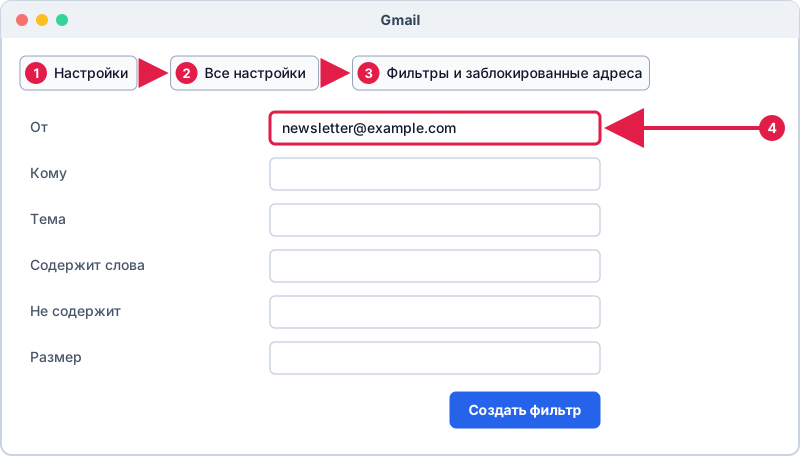
Если в новой версии интерфейса подписи полей отличаются, ориентируйтесь на смысл: условие слева, действия на следующем шаге.
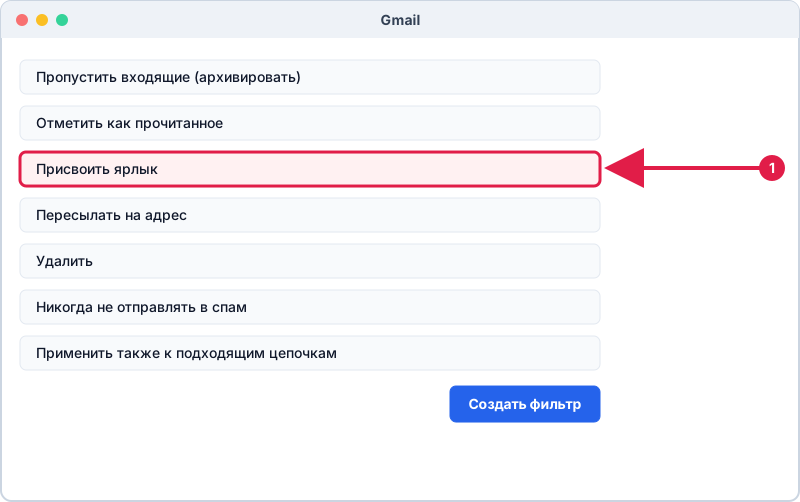
Какие действия можно задать
| Действие | Что делает |
|---|---|
| Пропустить входящие (архивировать) | Письмо не появится во "Входящих", но останется в "Вся почта" |
| Отметить как прочитанное | Письмо не будет выделено жирным |
| Присвоить ярлык | Письмо получит выбранный ярлык |
| Отправлять в спам - никогда | Письма от этого адреса не попадут в спам |
| Пересылать на адрес | Копия уйдет на другой адрес (адрес нужно предварительно подтвердить) |
| Удалить | Письмо уйдет в корзину |
| Всегда помечать как важное | Письмо получит маркер важности |
| Применить также к подходящим цепочкам | Фильтр сработает и на старые письма |
Последний пункт удобен для первоначальной уборки: отметьте его, чтобы разобрать накопившиеся письма за один раз.
Полезные примеры фильтров
- Рассылки в отдельный ярлык. Условие: "Содержит слова" - unsubscribe (или "отписаться"). Действие: присвоить ярлык "Рассылки" и пропустить входящие.
- Письма от коллег. Условие: "От" - @company.ru. Действие: присвоить ярлык "Работа" и всегда помечать как важное.
- Чеки и квитанции. Условие: тема содержит "чек" или "квитанция". Действие: присвоить ярлык "Покупки".
- Нужные письма не в спам. Условие: "От" нужный адрес. Действие: "Никогда не отправлять в спам".
- Крупные вложения. Условие: "Размер" больше 10 МБ. Действие: присвоить ярлык "Тяжелые", чтобы затем удалить ненужные и освободить место.
Как изменить, отключить и удалить фильтр
Все созданные фильтры собраны в "Все настройки" > "Фильтры и заблокированные адреса". Напротив каждого есть ссылки "изменить" и "удалить". Редактирование открывает те же шаги: сначала условия, затем действия. Если нужно временно отключить правило, проще удалить его и создать заново позже, отдельного переключателя у фильтров нет.
Блокировка адреса работает как фильтр: письма от него сразу уходят в спам. Чтобы заблокировать, откройте письмо, нажмите три точки и выберите "Заблокировать".
Фильтры и другие программы
Фильтры Gmail работают на сервере, поэтому результат виден везде: в браузере, на телефоне и в почтовых программах по IMAP. Если вы работаете в Outlook, аналогичные возможности дает автоматическая сортировка писем правилами Outlook. Похожие инструменты есть и в Яндексе: фильтры в Яндекс Почте.
Если Gmail подключен к Outlook, смотрите как настроить Gmail в Outlook, а параметры серверов - в статье настройки IMAP и SMTP Gmail.
Частые вопросы
Сколько фильтров можно создать в Gmail?
Gmail ограничивает число фильтров, обычно называют лимит в 1000. Для обычного пользователя этого достаточно.
Почему фильтр не сработал на старые письма?
Фильтр применяется к новым входящим. Чтобы обработать уже полученные письма, при создании отметьте "Применить также к подходящим цепочкам".
Можно ли в одном фильтре задать несколько отправителей?
Да. В поле "От" укажите адреса через OR, например: a@example.com OR b@example.com.
Как найти все письма с ярлыком?
Нажмите на название ярлыка в левой панели или введите в поиск label: и название ярлыка.