Лучшие почтовые приложения для Android: сравнение и выбор
Содержание
Хорошее почтовое приложение для андроид должно поддерживать IMAP, несколько ящиков, быстрые уведомления и не нагружать батарею. Для большинства людей достаточно встроенного Gmail или официального приложения вашего почтового сервиса. Универсальный клиент нужен, если ящиков много и они на разных сервисах. Ниже сравнение популярных вариантов и советы, как выбрать лучший почтовый клиент на Android под ваши задачи.
По каким критериям выбирать
- Поддержка IMAP и SMTP. Без нее к программе не подключить ящик на своем домене или хостинге.
- Несколько аккаунтов. Удобно, когда личная и рабочая почта собраны в одном месте.
- Уведомления. Приложение должно надежно показывать оповещения и не засыпать в фоне.
- Поиск и фильтры. Важны, если писем много.
- Корпоративные функции. Для Exchange нужна поддержка ActiveSync или собственный коннектор.
- Приватность. Прочитайте, какие разрешения запрашивает программа и где хранятся данные.
Если вы пока не знаете, чем IMAP отличается от POP3, прочитайте статью про IMAP, POP3 и SMTP. Общий обзор программ для компьютера и телефона - в материале про лучшие почтовые программы.
Обзор популярных приложений
Gmail. Предустановлен на большинстве телефонов. Работает не только с gmail.com, но и с любыми IMAP-ящиками, Outlook и Exchange. Удобный поиск, умная сортировка, фильтры. Из минусов: интерфейс ориентирован на Google-сервисы.
Приложение вашего сервиса. У Яндекса и Mail.ru есть собственные клиенты. Они дают быстрые уведомления, доступ к облаку и дополнительным функциям сервиса. Если у вас один основной ящик, обычно это лучший выбор. Для нескольких адресов приложения тоже позволяют добавить сторонние ящики.
Microsoft Outlook. Подходит тем, кто работает с календарем и Microsoft 365. Поддерживает Outlook.com, Exchange и другие почтовые сервисы, есть общий ящик "Важные".
Thunderbird для Android. Бесплатное приложение с открытым кодом, развивается командой Thunderbird. Подходит тем, кто привык к программе на компьютере и хочет аналогичную логику на телефоне. Подробнее в статье про Thunderbird на Android.
FairEmail, K-9 Mail и аналоги. Легкие клиенты с гибкими настройками синхронизации. Годятся для опытных пользователей, которым важны контроль и экономия батареи. Скачивайте их из официальных магазинов приложений или со страниц разработчиков.
Фирменные клиенты производителей. Samsung, Xiaomi и другие ставят свои приложения. Они простые, но могут отличаться набором функций и частотой обновлений.
Сравнительная таблица
| Приложение | Много ящиков | IMAP | Exchange | Для кого |
|---|---|---|---|---|
| Gmail | да | да | да | Универсальный выбор |
| Яндекс Почта | да | да | нет | Ящик на Яндексе |
| Mail.ru | да | да | нет | Ящик на Mail.ru |
| Outlook | да | да | да | Работа и календарь |
| Thunderbird | да | да | зависит от версии | Любители Thunderbird |
| K-9 Mail, FairEmail | да | да | ограниченно | Опытные пользователи |
Если в таблице стоит пометка "ограниченно" или "зависит от версии", перед использованием проверьте описание конкретной сборки. Функции приложений обновляются, и возможности могут меняться.
Какое приложение подойдет вам
- Один ящик на Яндексе или Mail.ru. Ставьте официальное приложение сервиса.
- Несколько ящиков разных сервисов. Gmail, Outlook или универсальный клиент.
- Рабочая почта на Exchange. Outlook или Gmail с типом аккаунта Exchange. Подробнее: корпоративная почта на телефоне.
- Ящик на своем домене. Любое приложение с ручной настройкой IMAP/SMTP.
- Важна приватность и контроль. Клиенты с открытым кодом.
Как подключить ящик к приложению
Принцип одинаков почти везде. Нужны адрес, пароль (для Яндекса, Mail.ru, Gmail чаще пароль приложения) и серверы. Параметры:
| Сервис | IMAP | SMTP |
|---|---|---|
| Яндекс | imap.yandex.ru:993 SSL | smtp.yandex.ru:465 SSL |
| Mail.ru | imap.mail.ru:993 | smtp.mail.ru:465 |
| Gmail | imap.gmail.com:993 | smtp.gmail.com:465 SSL или 587 STARTTLS |
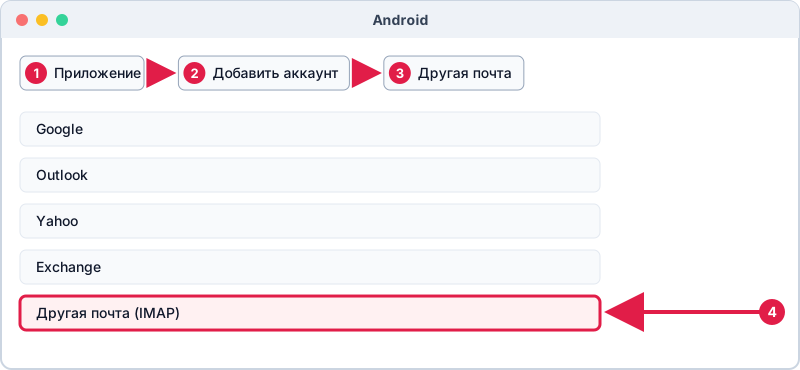

Подробная пошаговая инструкция есть в статье про настройку почты на Android, а общий список серверов - в материале про настройки почтовых серверов. Нужен пароль приложения? См. как его создать.
На что обратить внимание после установки
- Разрешите приложению уведомления и отключите для него оптимизацию батареи, иначе письма будут приходить с задержкой.
- Проверьте частоту синхронизации и глубину хранения писем.
- Настройте подпись, чтобы не отправлять письма с фразой "Отправлено с телефона" по умолчанию.
- Включите блокировку приложения, если телефоном пользуется кто-то еще.
Частые вопросы
Какое почтовое приложение для Android самое лучшее?
Универсального лидера нет. Для одного ящика подойдет приложение его сервиса, для нескольких - Gmail или Outlook.
Можно ли в Gmail читать почту Яндекса?
Да, добавьте аккаунт типа "Другой" (IMAP) и укажите серверы Яндекса и пароль приложения.
Безопасно ли подключать почту к сторонним приложениям?
Скачивайте только из официальных магазинов, используйте пароль приложения, а не основной, и следите за запрашиваемыми разрешениями.
Какое приложение лучше для рабочей почты?
Если на работе Exchange, подойдет Outlook или Gmail. Уточните параметры подключения у администратора.
Почему письма приходят с задержкой?
Часто причина в экономии заряда. Разрешите приложению работу в фоне и проверьте режим синхронизации.