Лучшие почтовые программы для Windows в 2026 году: сравнение и выбор
Содержание
Лучший почтовый клиент для Windows зависит от задач: для офиса чаще всего берут Outlook, для бесплатной и гибкой работы - Thunderbird, для красивого интерфейса с календарем - eM Client, для сложных правил сортировки - The Bat!. Ниже сравнение популярных почтовых программ, их плюсы и ограничения, а также советы, как выбрать.
Критерии выбора
Прежде чем ставить программу, определитесь, что для вас важно:
- Цена. Есть бесплатные программы и платные с подпиской или лицензией.
- Язык интерфейса. Все перечисленные программы имеют русский интерфейс (в некоторых версиях язык нужно включить в настройках).
- Поддержка нужных протоколов. IMAP, POP3 и SMTP поддерживают все. Для корпоративной почты может понадобиться Exchange.
- Количество ящиков. Нужна ли возможность вести 3-5 ящиков в одном окне.
- Календарь и контакты.
- Безопасность. Современное шифрование, поддержка OAuth и пароля приложения.
Что такое такие программы, объясняется в статье Почтовый клиент: что это и зачем он нужен.
Сравнительная таблица
| Программа | Цена | Сильная сторона | Для кого |
|---|---|---|---|
| Outlook | в составе платных пакетов Microsoft | Exchange, календарь, правила | офисы, корпоративная почта |
| Thunderbird | бесплатно | гибкость, расширения, много ящиков | личное и рабочее использование |
| eM Client | бесплатная версия с ограничениями и платная | современный интерфейс, календарь, задачи | пользователям, которым важен вид |
| The Bat! | платная | фильтры, шифрование, ручная сортировка | продвинутые пользователи |
| Почта Windows 11 | встроена в систему | простота | для базовых задач |
Условия лицензий меняются, поэтому актуальную цену смотрите на официальных сайтах программ.
Outlook
Программа Microsoft, привычная в офисах. Удобно работает с Exchange и календарем, умеет правила, автоответы и общие папки. Минусы: платная лицензия, а в новых версиях вход в ящики Microsoft идет только через OAuth. Подробные инструкции: Настройка Outlook, Правила в Outlook, Подпись в Outlook.
Thunderbird
Бесплатный клиент, который скачивают с официального сайта thunderbird.net. Поддерживает IMAP, POP3, SMTP, календарь, фильтры и расширения. Хорош для тех, кто ищет замену Outlook без платы. Подключение - по статье Настройка почты в Thunderbird. Для Яндекса, Mail.ru и Gmail понадобится пароль приложения.
eM Client
Клиент с аккуратным интерфейсом, календарем, задачами и поддержкой популярных сервисов. Есть бесплатная версия с ограничением по числу ящиков и платная с расширенными возможностями (условия смотрите на сайте разработчика). Установка и настройка: eM Client.
The Bat!
Давний клиент с мощными фильтрами, шифрованием и гибкой организацией писем. Подойдет тем, кому нужна строгая ручная сортировка и защита данных. Платный. Инструкция: Настройка The Bat!.
Почта в Windows 11
Встроенное приложение для базовой работы: несколько ящиков, простые папки, календарь. Подходит для личной переписки, но функций меньше, чем в полноценных клиентах. Название и устройство приложения зависят от версии системы и обновлений, подробности - в статье Почта в Windows 11.
Что выбрать, если нужна замена Outlook
- Бесплатно и с хорошими возможностями - Thunderbird.
- Красивый интерфейс и календарь - eM Client.
- Строгая сортировка и защита - The Bat!.
- Минимум настроек - встроенная почта Windows.
Если вы не готовы платить за пакет Microsoft, перенести почту несложно: письма хранятся на сервере при IMAP, а локальные данные можно экспортировать. См. Перенос писем из Outlook в Thunderbird.
Как подключить ящик к любой программе
Во всех программах последовательность примерно одна.
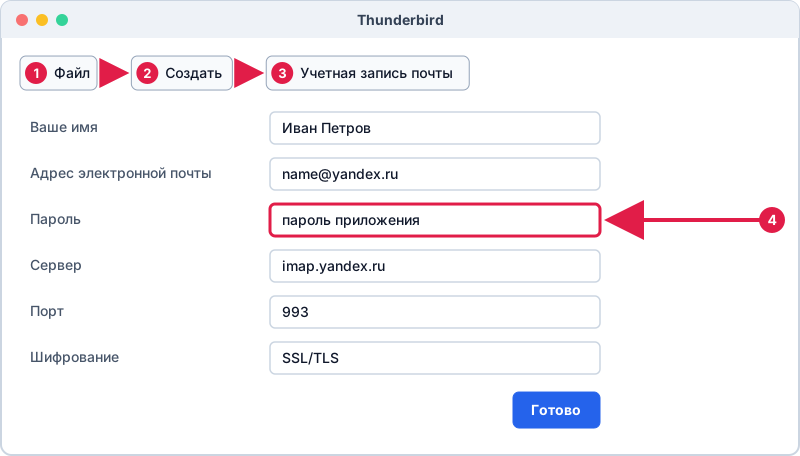
Названия пунктов зависят от версии: в одних сборках это "Файл → Создать", в других - "Настройки учетных записей". Сервера и порты для разных сервисов - в таблице Настройки серверов почты.
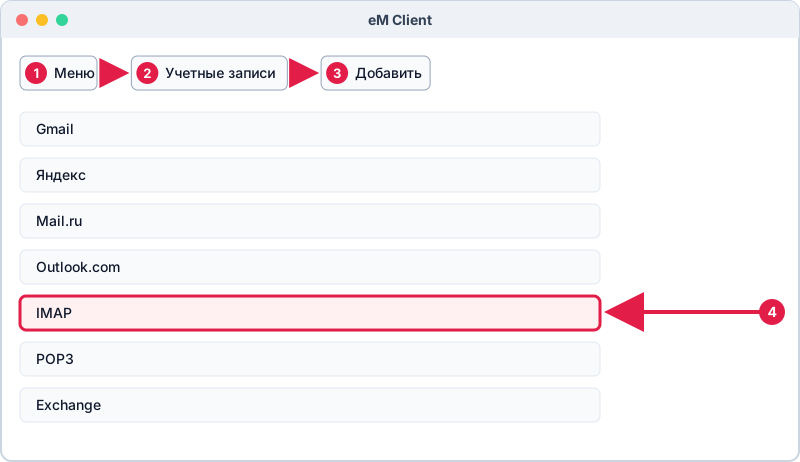
Если нужно проверить, как программа выглядит для выбора учетной записи, в большинстве клиентов есть похожий список типов ящиков.
На что еще обратить внимание
- Установочный файл скачивайте только с сайта разработчика.
- После установки включите автоматическое обновление.
- Для ящиков с важной перепиской настройте резервное копирование (Резервная копия почты).
Частые вопросы
Какой бесплатный почтовый клиент лучше для Windows?
Чаще всего выбирают Thunderbird: он бесплатный, на русском языке и поддерживает все основные протоколы. Бесплатная версия eM Client тоже подойдет, если ящиков немного.
Чем заменить Outlook?
Thunderbird или eM Client. Они подключаются к тем же ящикам по IMAP, а письма на сервере сохраняются.
Есть ли почтовый клиент на русском языке?
Да, все перечисленные программы имеют русский интерфейс. В некоторых случаях язык выбирают при установке или в настройках.
Нужен ли клиент, если у меня один ящик в Яндексе?
Не обязательно, достаточно веб-почты или мобильного приложения. Клиент удобнее при нескольких ящиках и большом потоке писем.