Перенос профиля Thunderbird на другой компьютер: пошагово

Содержание
Перенос профиля Thunderbird на другой компьютер - самый надежный способ сохранить все письма, настройки ящиков, контакты и фильтры. Профиль - это обычная папка с файлами: вы копируете ее, а на новом компьютере указываете программе ее расположение. Ниже подробная инструкция.
Что входит в профиль
В папке профиля хранятся: - письма и папки (для IMAP - локальный кеш, для POP3 - основная копия писем); - настройки учетных записей и сама программа в том виде, как вы ее настроили; - адресная книга и календарь; - фильтры сообщений, шаблоны и дополнения; - сохраненные пароли (файлы logins.json и key4.db).
Если вы пользуетесь POP3, профиль - единственная копия почты, поэтому его стоит копировать даже без переезда. Для резервных копий читайте также Как сделать резервную копию почты.
Шаг 1. Найдите папку профиля
Самый простой способ не искать вручную:
- Откройте меню Thunderbird (три полоски) и выберите "Справка > Информация для решения проблем" (в старых версиях - "Справка > Информация для решения проблем" также).
- Рядом со строкой "Папка профиля" нажмите "Открыть папку".

Обычное расположение в Windows - папка Thunderbird\Profiles внутри каталога AppData\Roaming вашей учетной записи; в macOS - Library/Thunderbird/Profiles; в Linux - скрытая папка .thunderbird в домашнем каталоге. Название папки профиля выглядит как набор символов с суффиксом .default или .default-release.
Шаг 2. Закройте Thunderbird и скопируйте профиль
- Полностью закройте Thunderbird (проверьте, что процесса нет в диспетчере задач).
- Скопируйте всю папку профиля на флешку или внешний диск.
- Если профиль очень большой, предварительно очистите ненужное: как сжать папки и освободить место.
Копировать нужно только при закрытой программе: иначе часть файлов может оказаться поврежденной.
Шаг 3. Установите Thunderbird на новом компьютере
Скачайте программу с официального сайта thunderbird.net. Версию лучше брать такую же или новее прежней: профиль из новой версии в старую может не открыться. Запустите ее один раз и закройте - так создастся новый пустой профиль.
Шаг 4. Подключите скопированный профиль
Есть два способа.
Способ А. Заменить содержимое нового профиля. Закройте Thunderbird, откройте папку нового профиля и замените его содержимое файлами из старого. Это просто, но можно потерять путь профиля, если вы спутаете папки.
Способ Б. Подключить профиль через диспетчер профилей. Положите папку профиля в удобное место на новом компьютере. Запустите Thunderbird с параметром -P (ярлык, "Выполнить" или командная строка), в окне "Выбор профиля" нажмите "Создать профиль" (или "Выбрать папку"), укажите скопированную папку и запустите программу с ней.
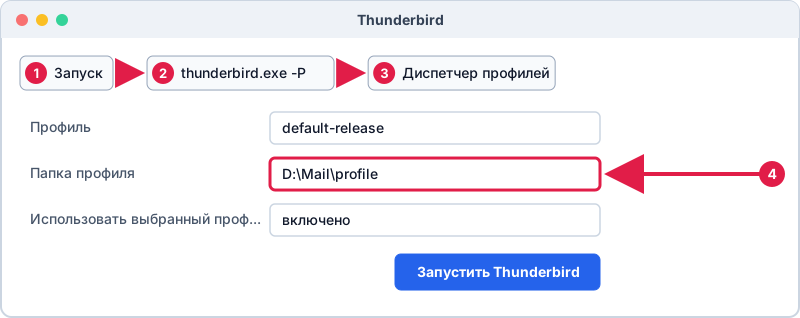
Если профиль лежит в другом месте, чем стандартное, программа все равно найдет его через диспетчер профилей.
Шаг 5. Проверьте результат
Откройте программу и проверьте письма, адресную книгу и фильтры. Пароли обычно переносятся вместе с профилем, если не задан основной пароль и оба файла (logins.json и key4.db) скопированы. Если Thunderbird все же запрашивает пароли, введите их заново; посмотреть сохраненные можно по инструкции Как посмотреть сохраненный пароль в Thunderbird.
Если на старом компьютере использовался IMAP, есть путь проще: добавьте ящик заново на новом компьютере, и письма подтянутся с сервера (см. Как добавить учетную запись в Thunderbird). Но фильтры, адресную книгу и локальные папки так не перенести.
Частые вопросы
Где хранится профиль Thunderbird в Windows?
В каталоге AppData\Roaming\Thunderbird\Profiles. Быстрее всего открыть его через "Справка > Информация для решения проблем".
Можно ли переносить профиль между Windows и Linux?
Обычно да: формат профиля одинаков. Пути к папкам в настройках могут потребовать правки.
Что делать, если после переноса пропали письма?
Проверьте, что подключили правильную папку профиля и что копировали ее целиком. Для IMAP письма подтянутся с сервера, для POP3 - только из копии.
Как перенести только письма и контакты?
Воспользуйтесь экспортом, см. Экспорт писем из Thunderbird.