Copilot в Outlook: ИИ-помощник для писем

Содержание
Copilot в Outlook - ИИ-помощник Microsoft, который может составить черновик письма, пересказать длинную переписку и подготовить ответ. Доступность зависит от версии Outlook, типа аккаунта и лицензии, поэтому у вас кнопка может не появиться, даже если программа свежая. Посмотрим, где ее искать и что проверить.
Что умеет Copilot в Outlook
Возможности Microsoft обновляет, но обычно речь о таком:
- написать черновик письма по описанию;
- изменить тон и длину готового текста;
- кратко пересказать цепочку писем;
- предложить ответ на входящее письмо;
- помочь подготовиться к встрече на основе писем и календаря (если эта функция включена).
Названия кнопок могут отличаться: "Черновик с Copilot", "Copilot", "Сводка" и так далее. Если функция доступна в вашем аккаунте, она встроена в окно письма.
Что нужно, чтобы Copilot заработал
Работа Copilot обычно зависит от нескольких условий:
| Условие | Что проверить |
|---|---|
| Версия Outlook | Актуальное обновление; в классической и новой версиях набор функций может отличаться |
| Тип аккаунта | Личный или рабочий; для рабочего многое определяет администратор |
| Лицензия | Нужна подходящая подписка или лицензия; условия смотрите на сайте microsoft.com |
| Регион | Функции доступны не во всех странах |
Названия тарифов и цены здесь не приводятся: они меняются. Актуальные условия есть на официальном сайте Microsoft. Не используйте сомнительные способы обхода региональных ограничений и "серые" ключи.
Где найти Copilot
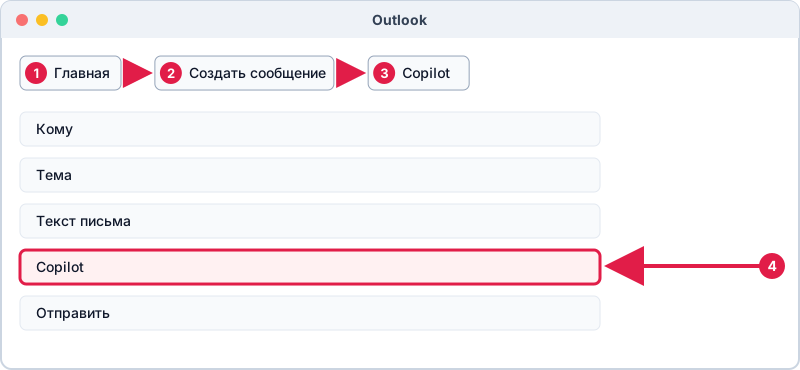
- Откройте Outlook и войдите в аккаунт. Если нужно подключить ящик, см. настройку Outlook.
- Нажмите "Создать сообщение".
- Посмотрите на ленту или панель над текстом: там может быть значок Copilot.
- В открытой цепочке писем поищите кнопку с кратким содержанием.
Если вы используете новый Outlook из Windows 11, подробнее об установке и добавлении ящика см. почту в Windows 11.
Как написать письмо с Copilot
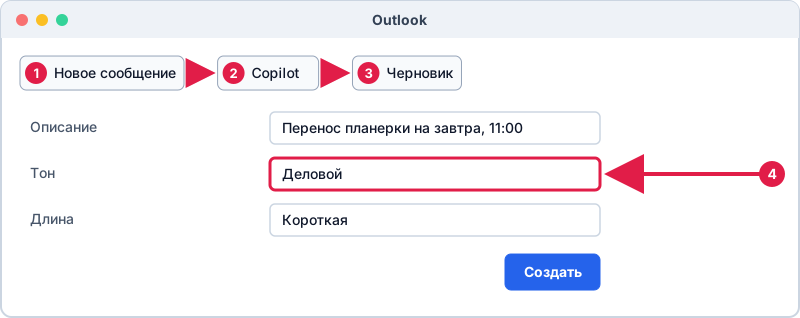
- Откройте новое сообщение и нажмите значок Copilot.
- Выберите вариант вроде "Черновик" и опишите задачу.
- Выберите тон и длину, если есть такие настройки.
- Нажмите создание, прочитайте результат и правьте под себя.
- Вставьте черновик в письмо, укажите получателя и отправьте.
Пример запроса:
Напиши письмо коллегам: перенос планерки на завтра на 11:00, переговорная 3, просьба подтвердить участие до конца дня. Тон деловой, коротко.
Дополнительные формулировки есть в промптах для писем.
Безопасность и ограничения
Copilot работает с содержимым писем и данными аккаунта. В рабочем аккаунте правила определяет администратор организации: он решает, включена ли функция и какие данные ей доступны. В личном аккаунте смотрите настройки конфиденциальности Microsoft.
- Не просите помощника обрабатывать письма с паролями и платежными данными.
- Сверяйте цифры и даты в пересказах.
- Помните про риск скрытых инструкций во входящих письмах - подробнее в статье prompt injection в письмах.
Если функция вам не нужна, посмотрите как отключить ИИ-помощника в почте.
Практические советы
Начните с простых задач: черновик короткого письма и изменение тона. Когда привыкнете, пробуйте пересказ цепочек. Всегда проверяйте адресатов в полях "Кому" и "Копия" - помощник пишет текст, но не отвечает за список получателей. Если рабочая политика запрещает ИИ-функции, не пытайтесь их включить в обход администратора. Для личного ящика посмотрите настройки конфиденциальности и решите, какие данные готовы доверить сервису. А если Copilot недоступен, можно составить черновик во внешнем чат-боте и вставить в Outlook готовый текст.
Частые вопросы
Почему в Outlook нет кнопки Copilot?
Возможные причины: не хватает лицензии, функция не включена администратором, версия Outlook не поддерживает ее или она недоступна в вашем регионе.
Работает ли Copilot в старом Outlook?
Это зависит от версии. Набор функций в классическом и новом Outlook различается, проверяйте справку Microsoft.
Бесплатный ли Copilot в Outlook?
Условия меняются, и для полного набора функций может понадобиться подписка. Актуальные сведения - на microsoft.com.
Могу ли я использовать Copilot с Яндекс или Mail.ru, добавленными в Outlook?
Функции зависят от аккаунта и типа подключения. Для ящиков сторонних сервисов часть возможностей может быть недоступна.