Gemini в Gmail: как пользоваться ИИ-помощником в почте
Содержание
Gemini в Gmail - ИИ-помощник от Google, который может составить черновик письма, кратко пересказать цепочку и помочь найти информацию в ящике. Доступность функций зависит от страны, языка, типа аккаунта и подписки, поэтому в вашем ящике часть кнопок может отсутствовать. Ниже что искать и как действовать.
Что умеет Gemini в Gmail
Состав возможностей в Gmail периодически обновляется. Обычно речь идет о таких сценариях:
- написать письмо с нуля по короткому описанию;
- переработать черновик: короче, формальнее, дружелюбнее;
- пересказать длинную переписку в нескольких предложениях;
- ответить на вопросы по содержимому писем ("Когда назначена встреча?");
- предложить варианты ответа.
Кнопка может называться "Помоги мне написать", "Доработать", "Gemini" или иначе. Если вы ничего подобного не видите, функция недоступна для вашего аккаунта или не включена. Не используйте обходные способы региональных ограничений - только официальные требования Google.
Где найти Gemini в Gmail
- Откройте Gmail в браузере и войдите в аккаунт.
- Нажмите "Написать" и посмотрите на панель в окне письма: там может быть значок помощника.
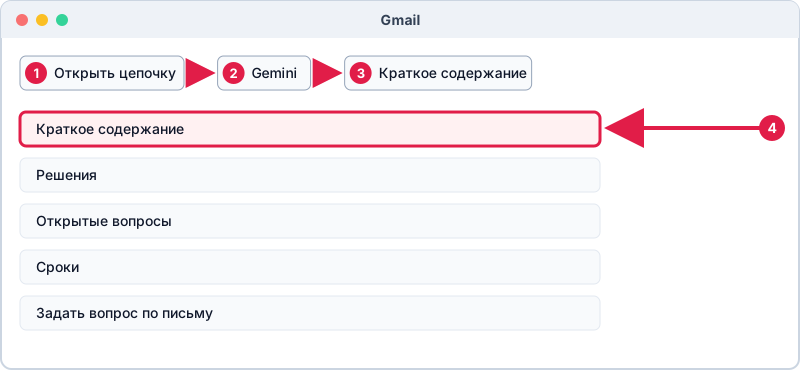
- Откройте длинную цепочку писем: над ней или рядом может появиться кнопка с кратким содержанием.
- Проверьте правую боковую панель и значок Gemini в верхней части интерфейса, если он есть.

Если у вас Gmail подключен к почтовой программе по IMAP, как в статье настройки IMAP и SMTP Gmail, ИИ-кнопки Google в самой программе не появятся: они работают в веб-версии и приложении Gmail.
Как написать письмо с помощью Gemini
- Нажмите "Написать".
- Откройте помощника и введите описание письма.
- Дождитесь черновика и нажмите кнопку вставки.
- Используйте варианты доработки: "Сократить", "Формальнее", "Подробнее" (названия могут отличаться).
- Проверьте имена, даты, суммы и отправьте письмо.
Пример описания:
Напиши письмо арендодателю: прошу заменить смеситель на кухне до конца недели, готов быть дома в любое время после 18:00. Тон вежливый, но твердый.
Принципы хорошего запроса - в статье как написать письмо с помощью нейросети, а готовые формулировки собраны в промптах для писем.
Краткое содержание и поиск по письмам
Для длинной переписки удобно просить краткий пересказ: что решили, какие вопросы остались, кто что должен сделать. Пример запроса:
Перечисли решения и открытые вопросы по этой переписке и назови сроки, если они упомянуты.
Результат сверяйте с самими письмами: пересказ может пропустить важную деталь.
Приватность и отключение
ИИ-функции обрабатывают содержимое писем. Прочитайте условия и политику конфиденциальности Google, а в рабочем аккаунте уточните у администратора, что разрешено. Не применяйте помощника к письмам с паролями и персональными данными.
Чтобы отключить умные функции:
- Откройте Gmail и нажмите значок шестеренки, затем "Все настройки".
- Найдите блок про умные функции и персонализацию (в разных версиях называется по-разному).
- Снимите нужные переключатели и сохраните изменения.
Общий разбор - в статье как отключить ИИ-помощника в почте.
Советы по запросам для Gemini
Формулируйте запрос так, чтобы в нем было все нужное: адресат, цель, срок, тон. Если результат слишком общий, добавьте конкретику: "упомяни договор от 12 марта", "предложи два времени для звонка". Для пересказа уточняйте формат: "списком из пяти пунктов". Просите отметить неясные места: "Что в письме требует моего ответа?". Если ответ вас не устраивает, не переписывайте весь запрос - уточните одну деталь, и помощник доработает текст. Помните, что итоговое письмо должно звучать как вы, поэтому оставляйте свои фразы и убирайте лишнюю вежливость.
Частые вопросы
Почему в моем Gmail нет Gemini?
Функции доступны не во всех странах, языках и типах аккаунтов, а их запуск идет поэтапно. Проверьте обновления приложения и требования на странице справки Google.
Нужна ли платная подписка?
Условия зависят от аккаунта и могут меняться. Смотрите актуальные сведения в справке Google, не доверяя сторонним сайтам.
Gemini видит все мои письма?
Помощник работает с контекстом, который нужен для вашей задачи, но правила обработки данных определяются настройками аккаунта и политикой Google.
Можно ли использовать Gemini в Gmail на iPhone?
Если функции доступны в вашем аккаунте, они могут появиться и в мобильном приложении Gmail. Для настройки самой почты см. Gmail на iPhone.