Как сделать Thunderbird на русском языке

Содержание
Чтобы сделать Thunderbird на русском языке, проще всего скачать русскую версию с официального сайта thunderbird.net. Если программа уже установлена на английском, откройте "Settings > General > Language" и установите русский языковой пакет. Ниже оба способа, а также как включить русский словарь для проверки правописания.
Способ 1. Установить русскую версию с официального сайта
Это самый простой путь, если Thunderbird у вас еще не стоит или переустановка вас не пугает.
- Откройте официальный сайт thunderbird.net (вводите адрес вручную, не переходите по ссылкам из рекламы).
- В выпадающем списке выберите язык "Русский" и скачайте установщик.
- Запустите установку. Ваши письма и настройки лежат в профиле и при установке поверх старой версии сохраняются.
Устанавливайте программу только с официального сайта, файлы из сторонних каталогов могут содержать лишнее. Если после установки нужно подключить ящик, начните со статьи настройка почты в Thunderbird.
Способ 2. Добавить русский язык в уже установленной программе
Подходит, если Thunderbird стоит на английском и менять установку не хочется.
- Откройте меню (три полоски) и выберите Settings, в старых версиях Tools > Options.
- На вкладке General прокрутите вниз до блока Language.
- Нажмите "Set Alternatives" или "Search for more languages", в зависимости от версии.
- Найдите в списке Russian, добавьте язык и подтвердите установку языкового пакета.
- Поставьте русский на первое место в списке и перезапустите программу.

Названия кнопок в английском интерфейсе могут немного отличаться в разных версиях. Если языкового пакета в списке нет, он загружается из каталога дополнений, для этого нужен интернет.
Как включить русский словарь для проверки орфографии
Язык интерфейса и язык проверки правописания в Thunderbird настраиваются отдельно.
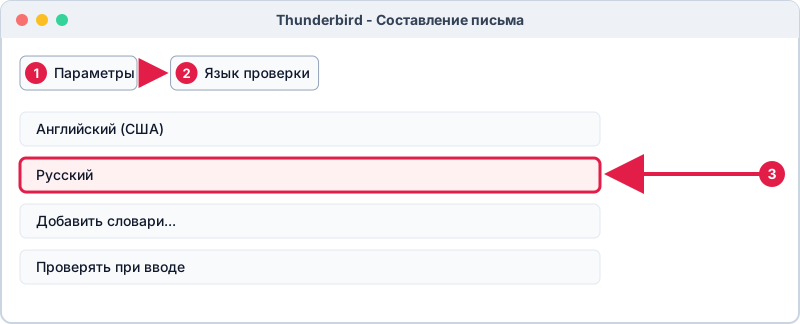
- Откройте окно написания нового письма.
- В меню выберите "Параметры > Проверка орфографии" (в английской версии Options > Check Spelling).
- Внизу списка выберите "Добавить словари" и установите русский.
- Включите автоматическую проверку при вводе в настройках составления писем.
Что делать, если русский не включается
| Проблема | Решение |
|---|---|
| Языка Russian нет в списке | Загрузите языковой пакет через "Search for more languages" или установите русскую версию с сайта |
| После выбора язык не сменился | Полностью закройте Thunderbird, в том числе в области уведомлений, и запустите снова |
| Часть меню на английском | Это дополнение без перевода, его язык меняется отдельно или никак |
| Кракозябры вместо русских букв в письме | Проблема кодировки письма: "Вид > Кодировка" и выберите нужную |
Если интерфейс стал русским, но мелкий шрифт читать неудобно, посмотрите как изменить шрифт и размер текста. Оформление можно изменить и дальше, например включить темную тему.
Частые вопросы
Пропадут ли письма при смене языка?
Нет. Язык интерфейса не затрагивает профиль с письмами, настройками и паролями.
Можно ли иметь интерфейс на английском, а проверку орфографии на русском?
Да, это независимые настройки. Языки словарей можно выбирать прямо в окне письма.
Где скачать русскую версию Thunderbird безопасно?
Только на официальном сайте thunderbird.net. Не скачивайте установщики с неизвестных сайтов и из рекламы.
Влияет ли язык на работу с почтой?
Нет, настройки серверов, портов и паролей не зависят от языка программы. Параметры серверов собраны в статье настройки серверов почты.