Темная тема в Thunderbird: как включить и настроить

Содержание
Чтобы включить темную тему в Thunderbird, откройте меню "Дополнения и темы", выберите раздел "Темы" и нажмите "Включить" у темы "Темная". Интерфейс сразу станет темным. Сами письма, особенно HTML, могут остаться светлыми, для них есть отдельные настройки. Ниже оба шага и решения типичных проблем.
Включить темную тему интерфейса
- Нажмите на меню (три полоски) в правом верхнем углу и выберите "Дополнения и темы". В старых версиях это "Инструменты > Дополнения".
- Слева выберите раздел "Темы".
- Найдите тему "Темная" (в английской версии Dark) и нажмите "Включить".
- Если хотите, чтобы Thunderbird сам подстраивался под Windows, выберите тему "Системная" (System theme): она следует светлому или темному режиму системы.
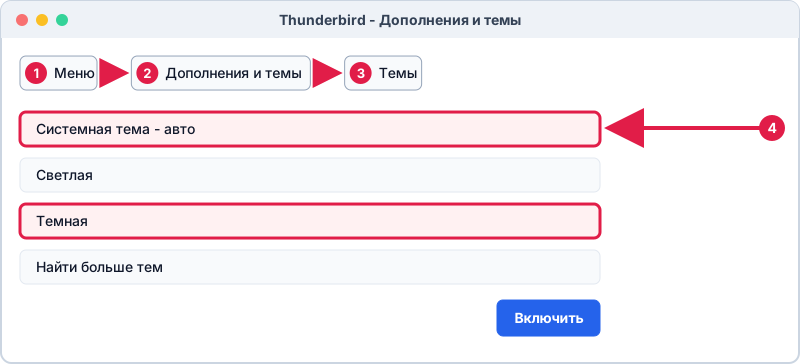
Перезапуск обычно не нужен, тема применяется сразу. Названия тем могут слегка отличаться в разных версиях.
Темный фон для писем
Интерфейс стал темным, а сами письма все еще на белом фоне? Это нормально: письма в формате HTML приходят со своими цветами, и программа их не меняет.
Что можно сделать: - Откройте "Параметры > Основные > Шрифты и цвета" и нажмите "Цвета". Там можно задать собственные цвета текста и фона. В части версий есть пункт, позволяющий использовать системные цвета. - Переключите просмотр на простой текст: "Вид > Тело сообщения как > Простой текст". Письмо станет темным, но потеряет оформление и картинки. - Для отдельных писем, где нужны оригинальные цвета, вернитесь в обычный режим просмотра.
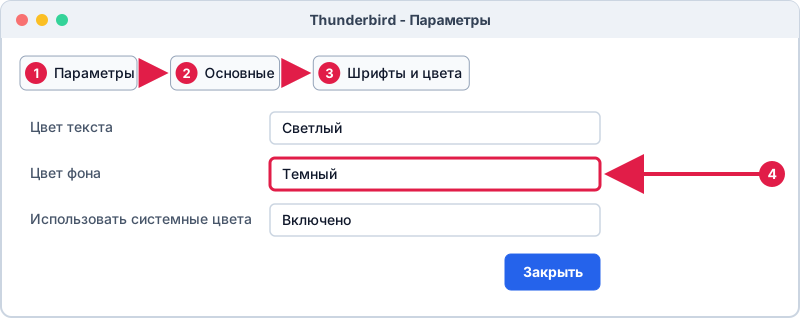
Если после смены цветов текст стал плохо читаемым, верните настройки по умолчанию и подберите контрастные цвета. Размер текста при этом удобно подправить, как описано в статье про шрифт в Thunderbird.
Какие варианты оформления есть
| Вариант | Что делает | Когда выбрать |
|---|---|---|
| Светлая | Классический светлый интерфейс | Днем, при ярком освещении |
| Темная | Темный интерфейс всегда | Вечером, для работы в темноте |
| Системная | Следует настройке Windows | Если тема системы меняется автоматически |
| Тема из каталога | Сторонний дизайн | Для любителей оформления |
Сторонние темы ставьте только из официального каталога дополнений Thunderbird. Нельзя устанавливать файлы тем со случайных сайтов.
Если темная тема не включилась
- Проверьте, нет ли включенного дополнения-темы, которое перебивает выбор: в разделе "Темы" отключите лишние.
- Перезапустите программу полностью, закрыв все окна.
- Если используется тема "Системная", проверьте темный режим в самой Windows.
- В редких случаях помогает запуск в безопасном режиме, чтобы исключить конфликт с дополнениями. Если интерфейс при этом тормозит, посмотрите статью Thunderbird тормозит.
Если интерфейс английский и название пунктов вам непонятно, переключите язык по инструкции Thunderbird на русском языке.
Частые вопросы
Почему письма остаются белыми при темной теме?
Письма в HTML содержат собственный фон. Программа не переписывает его целиком, поэтому нужны отдельные настройки цветов или просмотр простым текстом.
Темная тема съест производительность?
Нет, заметной разницы в скорости не будет. Тема меняет только оформление.
Как вернуть светлую тему?
Откройте "Дополнения и темы > Темы" и включите светлую или системную тему.
Работает ли темная тема на Android?
Мобильное приложение имеет собственные настройки оформления, независимые от настольной версии. Подробнее в статье Thunderbird на Android.