Как изменить шрифт и размер текста в Thunderbird

Содержание
Шрифт в Thunderbird меняется в настройках: "Параметры > Основные > Шрифты и цвета > Дополнительно". Там задаются гарнитура и размер текста для читаемых писем. Отдельно настраивается шрифт при написании новых писем и масштаб текста прямо в открытом письме. Посмотрим каждый вариант.
Быстро увеличить текст в открытом письме
Если письмо просто мелко напечатано, настройки трогать не нужно.
- Ctrl и "+" увеличивают масштаб текста письма.
- Ctrl и "-" уменьшают.
- Ctrl+0 возвращает обычный размер.
- То же доступно в меню "Вид > Масштаб".
Масштаб применяется к читаемому письму. Если нужно навсегда увеличить шрифт во всех письмах, смените его в параметрах.
Шрифт для чтения писем
- Откройте меню и выберите "Параметры" (в старых версиях "Инструменты > Параметры").
- На вкладке "Основные" найдите блок "Шрифты и цвета".
- Выберите нужный шрифт в списке "Шрифт по умолчанию" и задайте размер.
- Для расширенных настроек нажмите "Дополнительно".
- В окне "Шрифты" можно отдельно указать шрифты для текста с засечками, без засечек и моноширинного, а также кодировку "Кириллица".
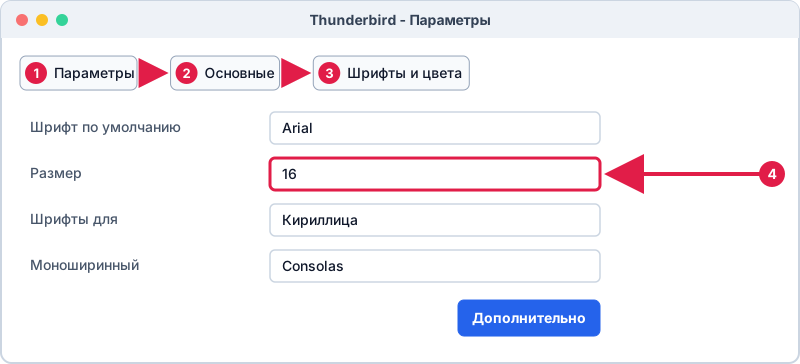
Если письмо пришло с собственным оформлением, программа может показывать его шрифт. Чтобы всегда использовать свой, в окне "Дополнительно" снимите разрешение выбирать собственные шрифты для писем, если такой пункт есть в вашей версии.
Шрифт при написании писем
Он настраивается отдельно от шрифта чтения.
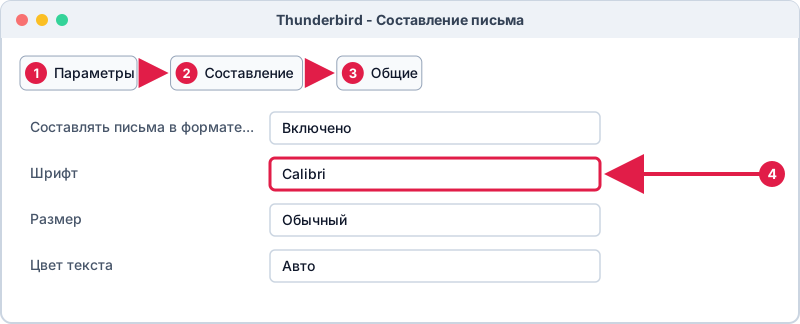
- Откройте "Параметры > Составление".
- В блоке "Общие" убедитесь, что включено составление писем в формате HTML. Если письма пишутся простым текстом, шрифт задается иначе.
- Нажмите "Шрифт и цвет текста" или "Формат > Шрифт" в окне нового письма и выберите гарнитуру и размер.
Для подписи в письме шрифт задается в самой подписи, как это сделать, читайте в статье подпись в Thunderbird с картинкой.
Что и где менять
| Хочу | Куда идти |
|---|---|
| Просто увеличить текст письма | Ctrl и "+" |
| Сменить шрифт для чтения | Параметры > Основные > Шрифты и цвета |
| Сменить шрифт нового письма | Параметры > Составление или Формат > Шрифт |
| Увеличить интерфейс целиком | Редактор конфигурации, параметр масштаба |
Увеличить сам интерфейс (меню, списки папок) можно через редактор конфигурации: в "Параметры > Основные" прокрутите вниз и нажмите "Редактор конфигурации", найдите параметр layout.css.devPixelsPerPx и задайте, например, 1.2. Меняйте только этот параметр: неверные правки в редакторе могут нарушить работу программы.
Для комфортного чтения также помогает темная тема Thunderbird, если глаза устают от яркого экрана.
Частые вопросы
Почему шрифт в письме не меняется после настроек?
Письма в формате HTML часто несут свой шрифт и размер. Масштабируйте такое письмо через Ctrl и "+" либо отключите использование собственных шрифтов письма.
Как сделать шрифт крупнее у получателя?
Размер при чтении определяет программа получателя. Вы можете задать размер в письме, но получатель вправе увеличить его у себя.
Можно ли поменять шрифт только в списке писем?
Список писем использует общий шрифт интерфейса. Для его изменения служит масштаб интерфейса в редакторе конфигурации, о котором сказано выше.
Влияет ли язык программы на шрифты?
Нет, но для кириллицы важно, чтобы в расширенных настройках был выбран набор "Кириллица". Как включить русский интерфейс, см. Thunderbird на русском языке.