Горячие клавиши Thunderbird: полная шпаргалка

Содержание
Главные горячие клавиши Thunderbird: Ctrl+N создает письмо, Ctrl+R отвечает отправителю, Ctrl+Shift+R отвечает всем, Ctrl+L пересылает, Ctrl+Enter отправляет. Остальные сочетания собраны в таблицах ниже. Они даны для Windows; на Mac вместо Ctrl обычно используется Cmd, а в некоторых версиях набор клавиш может слегка отличаться.
Работа с письмами
Эти сочетания пригодятся чаще всего: они ускоряют ежедневную почту.
| Действие | Сочетание |
|---|---|
| Новое письмо | Ctrl+N |
| Ответить отправителю | Ctrl+R |
| Ответить всем | Ctrl+Shift+R |
| Переслать | Ctrl+L |
| Отправить готовое письмо | Ctrl+Enter |
| Отправить позже | Ctrl+Shift+Enter |
| Удалить письмо | Delete |
| Удалить, минуя корзину | Shift+Delete |
| Отменить удаление | Ctrl+Z |
| Распечатать | Ctrl+P |
Осторожно с Shift+Delete: письмо удаляется без корзины, вернуть его будет сложно. Если так случилось, посмотрите статью как восстановить удаленные письма в Thunderbird.
Режим "Отправить позже" зависит от версии и настроек; подробности в статье про отложенную отправку.
Пометки и сортировка
Однобуквенные клавиши работают, когда фокус стоит в списке писем, а не в поле поиска или в тексте.
| Действие | Клавиша |
|---|---|
| Пометить прочитанным или непрочитанным | M |
| Поставить звездочку | S |
| Отправить в архив | A |
| Отметить как спам | J |
| Отметить "не спам" | Shift+J |
Если нужно разложить письма по папкам автоматически, быстрее настроить фильтры сообщений, чем нажимать клавиши вручную.
Поиск и навигация
- Ctrl+K переводит фокус в строку быстрого поиска (в части версий это Ctrl+F).
- Ctrl+Shift+F открывает глобальный поиск по всем папкам.
- F6 переключает фокус между панелями: папки, список писем, текст письма.
- Alt или F10 показывает скрытое главное меню.
- Ctrl+Shift+B открывает адресную книгу.
- Ctrl+Shift+A открывает менеджер дополнений.
- Ctrl+U показывает исходный код письма, полезно при разборе спама.
Как узнать сочетание для любой команды
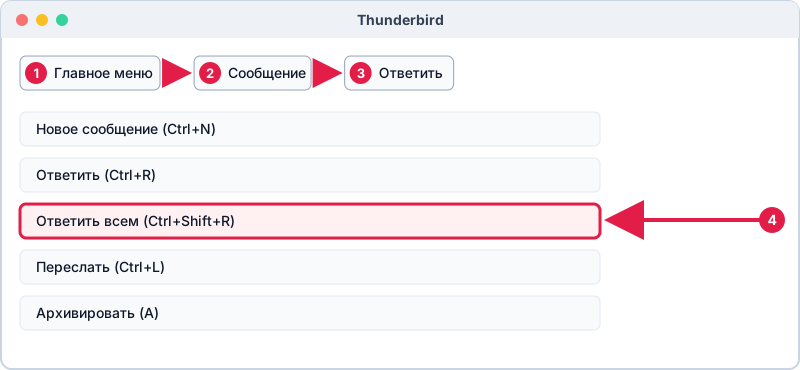
Самый надежный способ не зависеть от версии: откройте нужное меню и посмотрите справа от пункта. Thunderbird пишет сочетание клавиш рядом с командой. Так вы найдете точные клавиши в своей версии и на своей раскладке.
Если главного меню не видно, нажмите Alt. Вернуть постоянную панель меню можно правой кнопкой по верхней панели инструментов.
Горячие клавиши в окне написания письма
- Ctrl+Enter: отправить.
- Ctrl+B, Ctrl+I, Ctrl+U: жирный, курсив, подчеркнутый при редактировании в HTML-режиме.
- Ctrl+Z и Ctrl+Y: отмена и возврат действия.
- Ctrl+A: выделить весь текст.
- Ctrl+K: вставить ссылку, в некоторых версиях.
Если хотите удобнее читать письма при работе с клавиатурой, пригодятся еще настройка шрифта и размера текста.
Частые вопросы
Почему горячие клавиши не работают?
Скорее всего, фокус стоит в другом месте. Однобуквенные клавиши (M, S, J) не сработают, если курсор в строке поиска или в письме. Щелкните по списку писем и повторите. Также проверьте раскладку: сочетания работают с латинскими буквами.
Можно ли переназначить клавиши в Thunderbird?
Встроенных настроек для этого нет. Некоторые дополнения позволяют менять сочетания, но устанавливайте их только из официального каталога дополнений.
Работают ли те же клавиши на Mac?
В основном да, но вместо Ctrl используется Cmd. Часть сочетаний отличается, поэтому смотрите подсказки в меню.
Как быстро переключаться между письмами?
Стрелки вверх и вниз перемещают по списку. Для перехода к следующему непрочитанному в меню "Вид > Перейти" есть соответствующие команды с указанием клавиш.