Как удалить все письма в Яндекс Почте сразу

Содержание
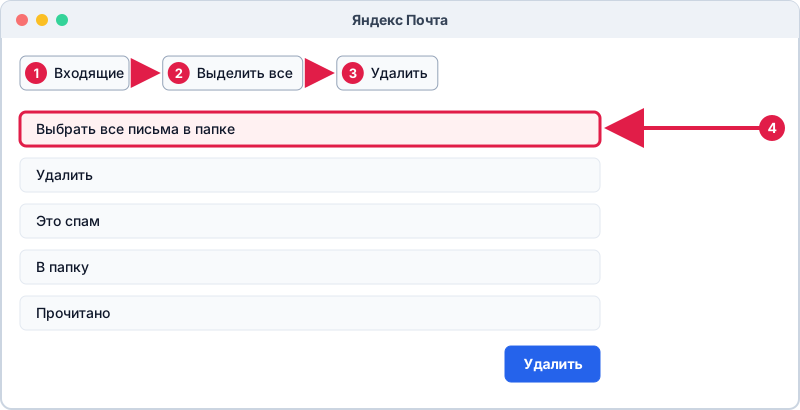
Чтобы удалить все письма в Яндекс Почте сразу, откройте нужную папку, отметьте общий флажок над списком, выберите "Выбрать все письма в папке" и нажмите "Удалить". Затем очистите папку "Удаленные", иначе письма останутся в ящике и будут занимать место. Если интерфейс у вас выглядит иначе, пункты могут называться немного по-другому.
Быстрый способ: удалить все письма в папке
- Войдите в Яндекс Почту и откройте папку, которую хотите очистить: "Входящие", "Отправленные", "Спам" и так далее.
- Поставьте галочку в чекбоксе над списком писем. Выделятся письма на текущей странице.
- Если сверху появится предложение выбрать все письма в папке, нажмите его.
- Нажмите кнопку "Удалить" на панели.
- Подтвердите действие, если сервис попросит.
Письма переместятся в папку "Удаленные" (в части интерфейсов она может называться "Корзина").
Как удалить письма навсегда
Удаление в папку "Удаленные" не освобождает место окончательно. Чтобы стереть письма совсем:
- Откройте папку "Удаленные".
- Нажмите кнопку "Очистить папку" или выделите все письма и удалите еще раз.
- Подтвердите удаление.
- Повторите то же для папки "Спам", если там много писем.
После очистки восстановить письма обычно нельзя. Прежде чем нажимать, посмотрите содержимое, а если сомневаетесь - сделайте резервную копию почты.

Как удалить только часть писем
Полная очистка нужна не всегда. Чаще достаточно убрать мусор.
- Письма от одного отправителя. Введите адрес или имя в поиск, выделите результаты и удалите.
- Рассылки. Найдите их по слову "отписаться" или названию магазина. Сразу отпишитесь от рассылки, иначе они вернутся.
- Старые письма. Воспользуйтесь поиском с фильтром по дате или откройте нужную папку и удаляйте блоками.
- Письма с вложениями. Они занимают больше всего места: отфильтруйте их и удалите ненужные.
Чтобы новые письма сами раскладывались по папкам или удалялись, настройте фильтры Яндекс Почты.
Почему выделяются не все письма
Частая проблема: после нажатия на общий чекбокс отмечена только первая страница, а остальные остались. Выход - нажать ссылку "Выбрать все письма в папке", когда она появилась, либо повторить удаление несколько раз. Если ссылки нет, откройте почту в браузере на компьютере, а не в мобильном приложении: там выбор всех писем может быть ограничен.
Если ящик очень большой и удаление идет долго, подождите и не закрывайте страницу, пока не завершится операция.
Удаление с телефона и из программы
В мобильном приложении Яндекс Почты проще удалять письма по одному или группами. Если почта подключена в Outlook, Thunderbird или на iPhone по IMAP, удаление в программе тоже удалит письма на сервере. Подробнее о подключении: Яндекс Почта: IMAP и SMTP. Очистка ящика на iPhone описана в статье Удалить почту с iPhone.
Если удалили лишнее
- Сразу откройте "Удаленные" и найдите письма. Выделите нужные и верните их в "Входящие" кнопкой перемещения.
- Если папку уже очистили, прочтите Как восстановить удаленные письма.
- Не пытайтесь повторно удалять и очищать ящик, пока не проверите, что нужное на месте.
Общие инструкции для других сервисов вынесены в статью Как удалить все письма сразу: Яндекс, Mail.ru, Gmail. Если письма не приходят после чистки, см. Не приходят письма в Яндекс Почту.
Частые вопросы
Можно ли удалить все письма в Яндекс Почте одним действием?
Да: выделите все письма в папке и нажмите "Удалить", затем очистите папку "Удаленные". Для разных папок действие приходится повторять.
Почему место в Яндекс Почте не освободилось?
Письма лежат в "Удаленных" или "Спаме". Очистите эти папки, и место освободится.
Можно ли восстановить письма после очистки "Удаленных"?
Как правило, нет. Если очистка была случайной, попробуйте обратиться в поддержку Яндекса, но гарантий восстановления нет.
Как удалить все письма сразу с телефона?
Лучше открыть Яндекс Почту в браузере телефона в полной версии или на компьютере. В мобильном приложении возможность выбрать все письма в папке может отсутствовать или отличаться в зависимости от версии.