Как отозвать отправленное письмо: Outlook, Gmail, Яндекс

Содержание
Отозвать отправленное письмо можно далеко не всегда: в Gmail есть "Отменить отправку" в течение нескольких секунд, в Outlook отзыв работает только внутри одной организации на Exchange, а в других сервисах надежнее заранее включить отложенную отправку. Если письмо уже попало во входящие получателя за пределами вашей организации, вернуть его нельзя. Ниже порядок действий и способы подстраховаться.
Можно ли отозвать письмо после отправки
Электронная почта устроена так: письмо уходит на сервер получателя и ложится в его ящик. Вернуть его оттуда вы не можете. Все функции "отзыва" работают по одному из двух принципов.
- Задержка перед отправкой. Письмо несколько секунд лежит в очереди, и вы успеваете его остановить. Так работает "Отменить отправку" в Gmail.
- Отзыв внутри организации. Если вы и получатель в одном Exchange, сервер может удалить письмо из ящика получателя, пока тот его не открыл. Так работает отзыв в классическом Outlook.
Во всех остальных случаях, например при отправке на чужой Gmail или Яндекс из Outlook, отзыв не сработает. Единственный выход - написать получателю и объяснить ошибку.
| Сервис | Способ | Условия |
|---|---|---|
| Gmail | Кнопка "Отменить" после отправки | Только в течение заданного времени, от 5 до 30 секунд |
| Outlook (классический, Exchange) | "Отозвать сообщение" | Получатель в вашей организации, письмо не прочитано |
| Outlook с Microsoft 365 и новый Outlook | Задержка отправки | Нужно настроить правилом или функцией отложенной отправки |
| Яндекс Почта | Отложенная отправка и короткая отмена после нажатия | Зависит от настроек и версии интерфейса |
| Mail.ru | Отложенная отправка | Зависит от версии интерфейса |
Как отозвать письмо в Gmail
В Gmail нужная функция называется "Отменить отправку".
- Сразу после нажатия "Отправить" внизу слева появится сообщение "Письмо отправлено" с кнопкой "Отменить".
- Нажмите "Отменить", пока сообщение не исчезло. Письмо вернется в черновик.
- Исправьте ошибку и отправьте письмо снова.
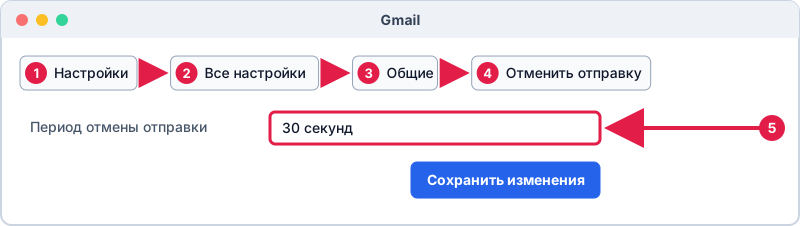
По умолчанию время отмены небольшое. Увеличить его можно в настройках: "Настройки > Все настройки > Общие > Отменить отправку > Период отмены отправки" и выберите 5, 10, 20 или 30 секунд. Не забудьте сохранить изменения внизу страницы. Максимально - 30 секунд, этого достаточно, чтобы заметить опечатку в теме или забытое вложение.
Как отозвать письмо в Outlook
В классическом Outlook для Windows функция есть, но с оговорками.
- Откройте папку "Отправленные" и дважды щелкните письмо, чтобы открыть его в отдельном окне.
- На вкладке "Сообщение" нажмите "Действия > Отозвать это сообщение" (название и расположение зависят от версии).
- Выберите "Удалить непрочитанные копии" или "Удалить непрочитанные копии и заменить новым сообщением".
- Отметьте уведомление о результате и нажмите "ОК".
Отзыв сработает, только если вы и получатель используете Exchange или Microsoft 365 в одной организации, письмо еще не прочитано и ящик получателя в Outlook. В новом Outlook и веб-версии пункта "Отозвать" нет, там вместо него можно задержать отправку.
Надежнее заранее настроить задержку: создайте правило "Применять правило к отправляемым сообщениям" с действием "Отложить доставку на несколько минут". Письмо будет ждать в папке "Исходящие", и вы успеете его открыть и исправить. Подробнее о правилах - в статье правила в Outlook.

Как поступить в Яндексе и Mail.ru
В почте Яндекса можно запланировать отправку на более позднее время: в окне письма нажмите на стрелку рядом с кнопкой "Отправить" и выберите "Отправить позже". Пока письмо не ушло, его можно изменить. Еще после отправки в интерфейсе на несколько секунд может появляться возможность отмены; наличие функции зависит от версии интерфейса, поэтому ориентируйтесь на подсказки на экране. В Mail.ru также есть отложенная отправка, смотрите кнопку рядом с "Отправить".
Если вы настраиваете почту через программу, а не через браузер, отложенную отправку берите из функций программы. В Thunderbird это описано в статье отложенная отправка в Thunderbird.
Что делать, если отозвать не получилось
Не пытайтесь "отозвать" сообщение повторными письмами с просьбой не открывать: это редко помогает. Лучше действовать спокойно.
- Быстро напишите получателю: "Прошу проигнорировать предыдущее письмо, высылаю исправленное". Укажите причину кратко.
- Если в письме ушли пароли, коды или личные данные, смените их немедленно.
- Если письмо отправлено не тому адресату, попросите удалить его и не пересылать.
- Если письмо с ошибкой отправлено нескольким людям, пишите только им, а не "ответить всем" с длинными объяснениями. Помните про разницу между копией и скрытой копией.
Как не допускать ошибок в будущем
Проверяйте адреса перед отправкой, особенно автодополнение: оно часто подставляет похожий адрес. Включите задержку отправки хотя бы на 10-30 секунд. Для важных писем сначала сохраните черновик и перечитайте его.
Частые вопросы
Можно ли отозвать письмо через час после отправки?
В Gmail - нет, время отмены не больше 30 секунд. В Outlook - только если письмо внутри организации еще не прочитано. В остальных случаях отозвать нельзя.
Узнает ли получатель, что я пытался отозвать письмо?
В Outlook получатель может увидеть сообщение об отзыве, если письмо успел открыть или отзыв не удался. Лучше поэтому сразу объясните ситуацию сами.
Почему в моем Outlook нет кнопки "Отозвать"?
Она есть только в классическом Outlook для Windows с учетной записью Exchange или Microsoft 365. В новом Outlook, веб-версии и при работе по IMAP ее нет.
Есть ли способ отменить отправку заранее?
Да. Включите задержку или отложенную отправку: письмо будет лежать в очереди несколько секунд или минут, и вы сможете его вернуть.