Как отправить фото по электронной почте с телефона и компьютера
Содержание
Чтобы отправить фото по почте, создайте новое письмо, нажмите значок скрепки и выберите снимки. С телефона можно сделать то же самое из галереи через кнопку "Поделиться". Главное - не превысить лимит размера вложений и решить, нужно ли сжимать фото. Посмотрим все варианты.
Как отправить фото с компьютера
- Откройте почту (в браузере или в программе) и нажмите "Написать".
- Введите адрес получателя и тему.
- Нажмите значок скрепки ("Прикрепить файлы") и выберите фото на компьютере. Несколько снимков можно выделить сразу с клавишей Ctrl.
- Дождитесь, пока вложения загрузятся, и нажмите "Отправить".
Фото можно также вставить в само письмо, чтобы оно отображалось в тексте. Для этого перетащите картинку в поле письма или используйте пункт вставки изображения, если он есть в редакторе. Фото во вложении надежнее: получатель сохранит файл в исходном качестве.

Как отправить фото по почте с телефона
Способ 1. Из приложения почты. Откройте письмо, нажмите значок скрепки, выберите "Фото" или "Галерея" и отметьте снимки. На iPhone в приложении "Почта" кнопка вложения может быть на панели над клавиатурой, название пункта зависит от версии.
Способ 2. Из галереи. Откройте фото, нажмите "Поделиться" (значок со стрелкой), выберите приложение почты. Фото сразу попадет в новое письмо.
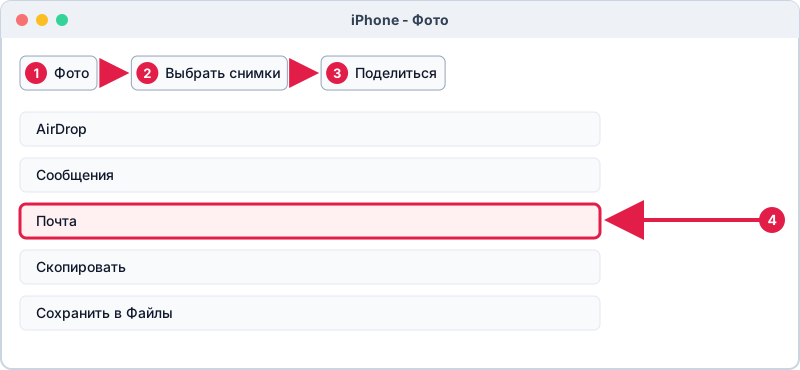
На Android порядок такой же: "Галерея" или "Google Фото", выбрать снимки, "Поделиться", выбрать Gmail или другое почтовое приложение. Для самой настройки приложения см. как отправить письмо с телефона.
Как отправить фото одним файлом без сжатия
Мессенджеры сжимают фото, а почта обычно отправляет файл как есть. Но при отправке с iPhone приложение "Почта" может предложить выбрать размер: "Малый", "Средний", "Большой", "Фактический". Для максимального качества выберите "Фактический" (названия могут меняться в разных версиях iOS).
Если нужно отправить много снимков одним файлом:
- Выделите фото на компьютере, нажмите правой кнопкой мыши и выберите "Отправить > Сжатая ZIP-папка" (в Windows).
- Прикрепите получившийся архив к письму.
- Так фото придут одним файлом, а получатель распакует их у себя.
Это удобно и для сохранения порядка файлов, и для обхода лимита на число вложений, если оно есть.
Лимиты размера и что делать с большими фото
У каждого сервиса есть ограничение на размер письма. Для Gmail вложения обычно ограничены 25 МБ на письмо, а у других сервисов лимиты могут отличаться и меняться, так что уточняйте в справке своей почты. Если фото тяжелые:
- Сожмите снимки: уменьшите разрешение или отправьте архивом.
- Отправьте несколькими письмами, если файлов много.
- Загрузите в облако и отправьте ссылку: почтовые сервисы сами предлагают это для больших вложений.
Подробнее - в статье как отправить большой файл по электронной почте.
| Способ | Качество | Когда использовать |
|---|---|---|
| Вложение (скрепка) | Исходное | Нужно сохранить качество |
| Фото в тексте письма | Может быть уменьшено | Показать картинку в письме |
| ZIP-архив | Исходное | Много фото одним файлом |
| Ссылка на облако | Исходное | Большие файлы и видео |
| Выбор размера в iPhone | На выбор | Экономия трафика |
Если фото не отправляется
- Проверьте интернет: загрузка больших файлов требует стабильного соединения.
- Убедитесь, что общий размер не превышает лимит.
- Проверьте, что фото в формате, который открывается у получателя: JPG и PNG открываются везде, а снимки HEIC с iPhone на некоторых компьютерах могут не открыться. В настройках камеры можно выбрать формат "Наиболее совместимый".
- Если письмо не отправляется из почтовой программы, смотрите Outlook не отправляет письма.
Если вы только осваиваете почту, общая инструкция есть в статье как отправить письмо по электронной почте.
Частые вопросы
Сколько фото можно отправить в одном письме?
Ограничение определяется общим размером письма, а не числом снимков. Обычно в одно письмо помещается несколько десятков обычных фото, но снимки с высоким разрешением заполнят лимит быстрее.
Почему фото пришло в плохом качестве?
Возможно, вы отправляли снимок через мессенджер или выбрали маленький размер при отправке. Отправляйте фото вложением и выбирайте "Фактический" размер.
Можно ли отправить фото без регистрации почты?
Для отправки нужен почтовый ящик. Если его нет, создайте бесплатный: как создать электронную почту.
Как отправить фото в тексте письма, а не вложением?
В редакторе письма перетащите картинку в поле текста или используйте кнопку вставки изображения. Если такой возможности нет, прикрепите файл как обычное вложение.