Как отправить письмо по электронной почте: пошаговая инструкция
Содержание
Чтобы отправить письмо по электронной почте, нужно открыть свой ящик, нажать "Написать", ввести адрес получателя, тему и текст, а затем нажать "Отправить". Звучит просто, но у новичков часто возникают вопросы: что писать в теме, как приложить файл и как понять, что письмо дошло. Посмотрим все по порядку.
Что понадобится
- Свой почтовый ящик. Если его нет, прочитайте, как создать электронную почту.
- Точный адрес получателя вида
имя@домен.ru. Одна лишняя буква - и письмо уйдет не туда или вернется с ошибкой. - Интернет и браузер либо почтовая программа.
Как отправить электронное письмо: шаги
- Войдите в свою почту (Яндекс, Mail.ru, Gmail или другую).
- Нажмите кнопку "Написать" ("Новое письмо"). Обычно она в левом верхнем углу.
- В поле "Кому" введите адрес получателя. Если он есть в контактах, начните вводить имя, и сервис подскажет.
- В поле "Тема" коротко напишите, о чем письмо: "Резюме на вакансию менеджера", а не "Здравствуйте".
- В основном поле напишите текст: поприветствуйте, изложите суть, завершите вежливо.
- При необходимости добавьте вложение значком скрепки.
- Перечитайте письмо, проверьте адрес и нажмите "Отправить".

В Mail.ru и Gmail окно устроено так же, различаются только названия кнопок и расположение значков.
Как прикрепить файл
Нажмите на значок скрепки (в некоторых сервисах - "Прикрепить файл"), выберите документ на компьютере, дождитесь загрузки. Файл появится под полем темы или внизу окна. Если он слишком большой, сервис предложит отправить его ссылкой через облако. Подробности - в статье Как отправить большой файл, а про фотографии - в Как отправить фото по почте.
Несколько получателей, копия и скрытая копия
| Поле | Для чего | Видят ли другие |
|---|---|---|
| Кому | Основной адресат | Да, все видят друг друга |
| Копия (Cc) | Информирование коллег | Да |
| Скрытая копия (Bcc) | Отправить многим без раскрытия адресов | Нет, получатели не видят друг друга |
Если пишете группе незнакомых людей, используйте скрытую копию, чтобы не раскрывать чужие адреса. Подробнее: Копия и скрытая копия.
Как отправить письмо с телефона
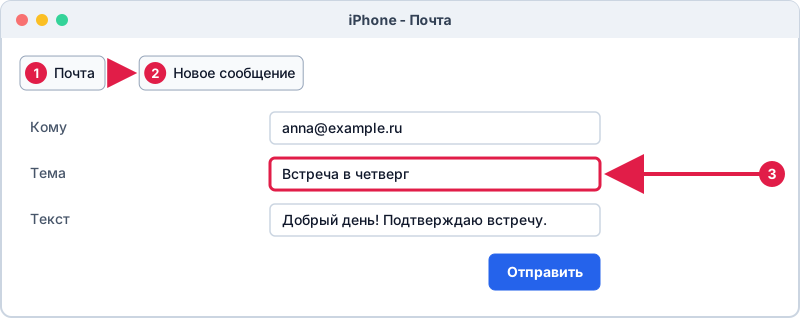
В приложении почты нажмите значок "+" или карандаш, введите адрес, тему и текст, нажмите стрелку отправки. Если почту на телефоне еще не настроили, смотрите Отправить письмо с телефона и Почта на iPhone.
Как понять, что письмо отправлено
После нажатия "Отправить" письмо попадает в папку "Отправленные". Если письма там нет, оно могло остаться в "Исходящих" из-за проблем с сетью или в "Черновиках", если вы не нажали отправку. Доставку подтвердит только ответ получателя или уведомление о прочтении, если оно включено. Если пришло письмо об ошибке от системы, разберитесь по статье Mailer-daemon: что это.
Как оформить письмо, чтобы его прочитали
- Тема должна отражать суть, без капса и лишних знаков.
- Первая фраза - главное: зачем вы пишете.
- Один вопрос - одно письмо, если задач много.
- Подпись с именем и контактами в конце. Как ее добавить - в подписи Яндекс Почты.
- Для официальной переписки пользуйтесь правилами из статьи Деловое письмо.
Что делать, если письмо не отправляется
- Проверьте адрес получателя: нет ли пробела, лишней точки, опечатки в домене.
- Проверьте размер вложений.
- Убедитесь, что интернет работает, и повторите отправку.
- В почтовой программе проверьте настройки SMTP - типичные причины описаны в статье Ошибки SMTP.
- Если после отправки передумали, посмотрите, можно ли отозвать письмо.
Частые вопросы
Нужно ли заполнять тему письма?
Технически можно отправить без темы, но так письмо чаще остается непрочитанным или попадает в спам. Лучше всегда писать короткую понятную тему.
Можно ли отправить письмо без регистрации?
Нет: чтобы отправить письмо со своего адреса, нужен ящик. Некоторые сайты предлагают разовую отправку, но это не обычная электронная почта.
Как отправить письмо самому себе?
Укажите в поле "Кому" собственный адрес. Так удобно пересылать заметки и файлы между устройствами.
Как понять, что получатель прочитал письмо?
Универсального способа нет. Можно включить уведомление о прочтении, если сервис его поддерживает, но получатель вправе отказаться от подтверждения.