Как заблокировать почту отправителя, чтобы не приходили письма
Содержание
Чтобы заблокировать почту отправителя, достаточно добавить его адрес в черный список или создать фильтр, который отправляет письма в спам или в корзину. В каждом сервисе это делается за минуту. Ниже пошаговые инструкции для Яндекса, Mail.ru, Gmail и Outlook, а также что делать, если спамеры меняют адреса.
Чем отличается блокировка от отписки
Прежде чем блокировать адрес, определите, что за письма приходят:
- Рассылка магазина или сервиса, на которую вы когда-то подписались. Лучше отписаться по ссылке в конце письма: так отправитель перестанет слать письма совсем. Подробности в статье как отписаться от рассылки.
- Незнакомый отправитель, спам, навязчивые предложения. Здесь подойдет блокировка и жалоба "Это спам". Ссылки "Отписаться" в таких письмах лучше не нажимать: они подтверждают мошенникам, что адрес рабочий.
- Знакомый человек, с которым вы больше не хотите переписываться. Блокировка уместна: его письма просто не будут доходить до папки "Входящие".
Важно: когда вы блокируете адрес, отправитель обычно не узнает об этом. Письмо уходит в спам, в корзину или отклоняется - в зависимости от сервиса.
Как заблокировать адрес в Яндекс Почте
- Откройте письмо от нежелательного отправителя.
- Нажмите на значок с тремя точками или на кнопку "Спам" над письмом.
- Для постоянной блокировки откройте настройки почты и найдите раздел "Черный список" (в разных версиях интерфейса путь может немного отличаться).
- Введите адрес отправителя и сохраните.
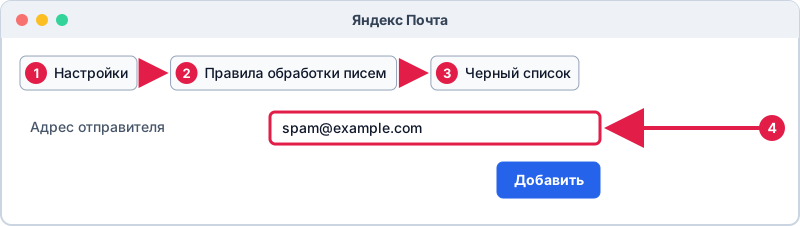
Можно заблокировать и целый домен - тогда не придут письма со всех адресов этого сайта. Делайте так, только если уверены, что с этого домена вам не пишут нужные люди.
Mail.ru, Gmail и Outlook
Mail.ru. Откройте настройки, раздел "Правила фильтрации" и найдите "Черный список". Добавьте адрес или домен. Второй способ: в письме нажмите "Спам", и сервис перенесет его в нужную папку.
Gmail. Откройте письмо, нажмите на три точки справа от строки с отправителем и выберите "Заблокировать" с указанием имени отправителя. Все следующие письма будут уходить в спам. Список заблокированных адресов смотрите в настройках, раздел "Фильтры и заблокированные адреса".

Outlook. В программе выделите письмо, на вкладке "Главная" нажмите "Нежелательная почта" и выберите "Блокировать отправителя". В Outlook.com аналогичный пункт есть в меню "Спам" и в настройках, разделе "Нежелательная почта". Названия пунктов в старых версиях могут отличаться.
| Сервис | Где искать | Что происходит с письмами |
|---|---|---|
| Яндекс Почта | Настройки, "Черный список" | Отправляются в спам или удаляются, зависит от настроек |
| Mail.ru | Настройки, "Правила фильтрации" | Попадают в спам |
| Gmail | Меню письма, "Заблокировать" | Попадают в спам |
| Outlook | "Нежелательная почта", "Блокировать отправителя" | Попадают в папку нежелательной почты |
Фильтр вместо блокировки
Если встроенного черного списка мало, создайте фильтр: по адресу, домену или слову в теме письма. Фильтр может сразу удалять письмо, помечать прочитанным или переносить в отдельную папку. Как это сделать, описано в статьях фильтры в Яндекс Почте, фильтры Gmail и правила в Outlook.
Фильтры удобнее блокировки, когда нужно не полностью закрыть адрес, а, например, убрать письма с рекламными словами в теме.
Если спамер меняет адреса
Спамеры часто пишут с новых адресов, поэтому блокировать каждый по отдельности бессмысленно. Что помогает:
- Нажимать "Это спам" - почтовый сервис учится и фильтрует похожие письма у всех пользователей.
- Блокировать целиком домен, если он явно мусорный.
- Не публиковать свой адрес на открытых страницах и в соцсетях.
- Завести отдельный адрес для регистраций на сайтах.
Подробнее о борьбе с нежелательной почтой - в материале много спама на почту: как избавиться.
Частые вопросы
Узнает ли человек, что я его заблокировал?
Обычно нет. Письма отправителя не возвращаются с уведомлением, а просто попадают в спам или удаляются. Исключение - когда сервис сам отклоняет письма на уровне сервера, тогда отправитель может получить уведомление об ошибке доставки.
Как заблокировать адрес, если письма приходят в почтовую программу?
Блокировать нужно на стороне сервиса (в веб-версии почты), тогда правило будет действовать везде. Блокировка только в программе работает лишь на этом устройстве.
Можно ли потом разблокировать адрес?
Да. Откройте тот же список черного списка или заблокированных адресов, удалите оттуда адрес. Письма из папки "Спам" при необходимости переместите во "Входящие".
Заблокированные письма удаляются навсегда?
Как правило, нет: они лежат в спаме и хранятся ограниченное время. Если вы ждете важное письмо от человека, которого случайно заблокировали, проверьте эту папку.